

Numéroter ses pages avec InDesign, c’est bien plus qu’un simple automatisme graphique. Derrière la fonction cachée du gabarit et quelques clics bien placés se joue la rigueur d’un système qui épargne des erreurs, clarifie l’expérience et fluidifie l’export, que ce soit pour un livre professionnel, un rapport de PME ou la plaquette d’un producteur champenois.
Sur le terrain, les équipes se laissent vite déborder par les corrections manuelles ou les oublis de dernière minute. Miser sur la numérotation automatique, c’est opter pour un pilotage efficace, adapté aussi bien aux créatifs exigeants qu’aux gestionnaires pressés. Le processus inclut le choix du bon gabarit, la pose réfléchie des repères, l’utilisation du raccourci clavier – et, derrière tout ça, l’assurance d’un document impeccable, cohérent, prêt pour l’impression comme pour le PDF partagé.
En bref :
- La numérotation automatique sur InDesign évite des erreurs courantes en gestion de pages.
- Bien utiliser les gabarits simplifie la mise en page et accélère la relecture.
- L’automatisation sur le logiciel InDesign garantit une mise à jour immédiate lors de modifications du document.
- Appliquer une clé de pagination bien pensée renforce le professionnalisme d’une brochure ou d’un livre.
- Adopter les bonnes pratiques pour numéroter les pages devient un marqueur de maturité pour toute équipe créative en 2026.
Construire une pagination fiable grâce aux gabarits sur InDesign
La gestion des pages sur InDesign ne se résume pas à placer un chiffre dans un coin. Ceux qui ont déjà dû refaire un document après un oubli de numéro de page comprennent vite que la clé d’une pagination solide réside dans la préparation des gabarits.
Ces gabarits ne se contentent pas de placer des blocs de texte ou d’image : ils orchestrent l’ensemble de la structure, y compris la fameuse numérotation automatique.
Dès l’ouverture du logiciel InDesign, il s’agit de décider de la logique de votre document. Plusieurs gabarits permettent d’adapter la pagination : couverture, page intérieure, sections spécifiques, doubles pages… L’exemple d’une maison d’édition rémoise qui jongle avec trois types de gabarits — couverture isolée, pages éditoriales traditionnelles, annexes différenciées — illustre l’intérêt de ce découpage.
Grâce au panneau Pages, il suffit d’un clic pour définir, renommer et structurer ses gabarits, puis poser les repères indispensables : marges, fonds perdus, zones d’en-tête ou pied de page.
Le principal atout du gabarit ? Tout changement sur ce modèle se répercute instantanément sur toutes les pages concernées. Intégrer la pagination ici revient à sécuriser tout le document contre les oublis. Inutile de revenir corriger page par page en cas de modification tardive. Dans la pratique, ce sont souvent les doubles pages qui révèlent les défauts d’une préparation insuffisante : un numéro mal aligné ou oublié sur la version de gauche, et le rendu final perd en crédibilité. La maîtrise de la gestion des gabarits sur InDesign devient alors un véritable gage de fiabilité, particulièrement lorsqu’une équipe travaille à plusieurs mains sur un même projet.
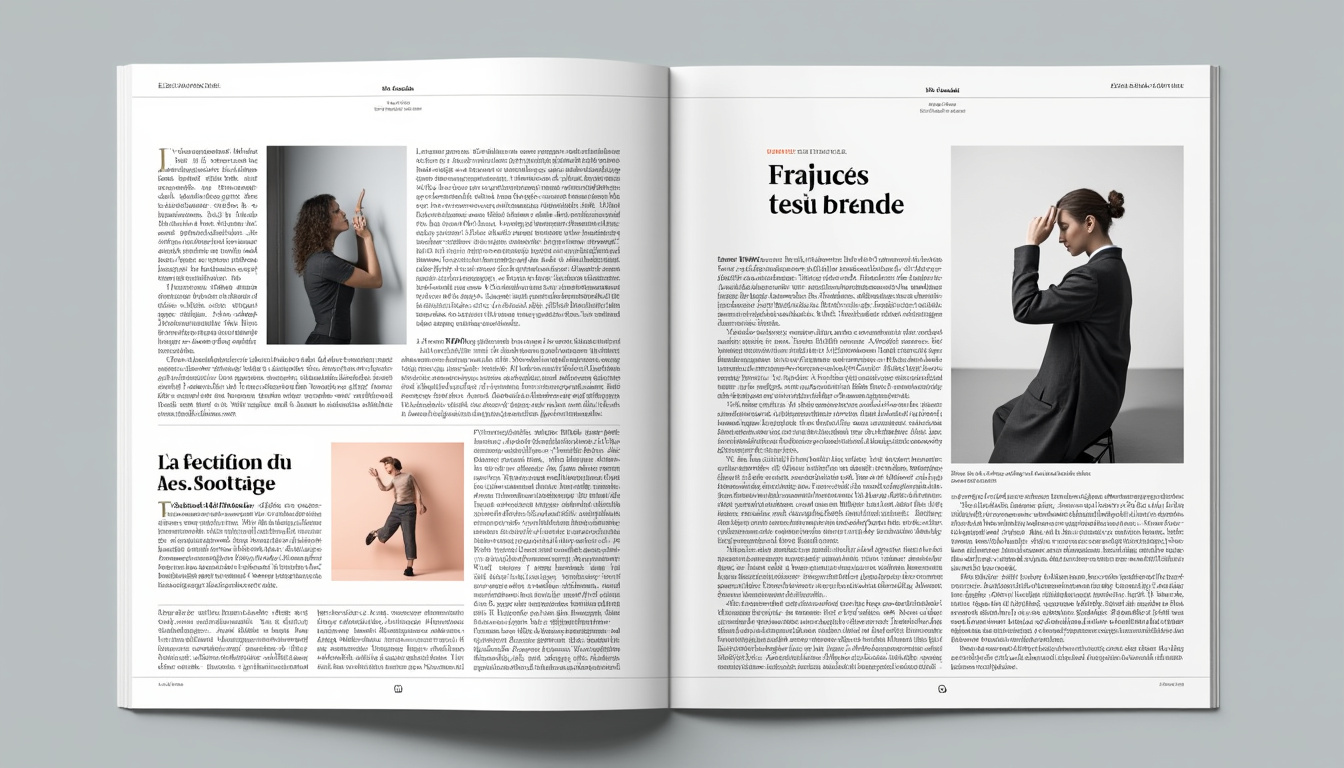
Du côté des ajustements, le logiciel propose différents outils, notamment la possibilité de dupliquer des blocs d’un côté à l’autre, tout en maintenant les alignements extérieurs recherchés (pratique lorsque l’on veut un numéro à droite sur les pages impaires, à gauche sur les pages paires). Un conseil pour ceux qui envoient leurs fichiers à l’impression : pensez à la cohérence du système de gabarits dès la mise en route, vous éviterez bien des échanges inutiles avec votre imprimeur. L’application d’un gabarit sur des pages sélectionnées se fait en quelques secondes, mais l’effet sur la qualité globale reste visible dès le premier feuilletage.
Différencier les besoins entre une brochure institutionnelle et un document multi-sections
L’art de la mise en page ne consiste pas à appliquer une méthode aveuglement, mais à s’adapter à la nature du projet. Une brochure commerciale nécessite souvent une pagination homogène, alors qu’un rapport annuel peut demander plusieurs sections, chacune avec sa propre logique. InDesign permet précisément de moduler les gabarits pour répondre à ces objectifs, en personnalisant la clé de pagination ou en alternant la disposition des blocs selon la section. Résultat : la flexibilité, mais sans sacrifier la puissance de l’automatisation.
Tuto détaillé pour insérer des numéros de page automatiques sur InDesign
Entrer dans le vif du sujet : l’ajout de la numérotation automatique sur InDesign passe par une série d’actions précises. Après avoir choisi le bon gabarit (souvent « Gabarit B », réservé aux doubles pages), il faut afficher les règles (⌘ + R sur Mac, ou menu Affichage), placer ses repères pour structurer la page, et tirer profit des blocs de texte en bas de page. Attention à l’unité de mesure : un simple clic droit sur le coin des règles permet de passer du millimètre au pouce, essentiel selon les habitudes locales ou le cahier des charges client.
L’étape essentielle consiste à utiliser l’outil texte, dessiner le bloc à l’endroit voulu (généralement en bas à droite pour les pages impaires, à gauche pour les paires), puis, via clic droit : Insérer un caractère spécial > Marque > Numéro de page active. InDesign remplace ce caractère par le numéro réel de la page lors de la mise en production ou à l’exportation. On voit souvent apparaître une lettre (B, A, etc.) dans la phase de gabarit, signe du bon paramétrage. Petite astuce pour les utilisateurs les plus aguerris : libre à vous d’ajouter manuellement le nom du projet après ce caractère spécial. L’effet ? Un en-tête ou pied de page personnalisable qui valorise l’identité visuelle sur chaque page sans effort supplémentaire.
Pour peaufiner le rendu, un détour par les panneaux Caractère et Nuancier s’impose. Police d’écriture, taille, couleur : tout se joue ici pour obtenir une numérotation lisible et élégante. Dernier détail qui fait toute la différence dans la pagination : bien utiliser les options d’alignement disponibles dans le panneau de contrôle, afin d’assurer que les numéros s’alignent avec précision sur les bords extérieurs. Cette étape, souvent bâclée, assure pourtant la régularité optique et évite les incohérences lors de l’impression.
Une fois la première boite de texte paramétrée, il suffit de la dupliquer d’une page à l’autre (option sur Mac ou alt sur PC + glisser), ce qui garantit un alignement parfait sur la double page. Plusieurs studios de design à Lille et Paris misent désormais sur cette étape pour diminuer de 30 % le temps de correction des documents complexes — ce qui parle à toute équipe qui doit produire rapidement pour plusieurs clients à la fois.
Au fil des pages, la personnalisation de la pagination accompagne la navigation du lecteur, tout en affirmant la maîtrise technique de l’équipe de production. Pourquoi continuer à perdre du temps avec des corrections manuelles ? L’automatisation, ici, n’est pas un gadget mais une base solide permettant de concentrer l’effort sur le fond du contenu.
Piloter la gestion de la clé de pagination dans un document InDesign complexe
Dès qu’un projet prend de l’ampleur, la gestion d’une clé de pagination devient inévitable. Cette clé consiste à organiser les différentes sections : avant-propos, corps de texte, annexes… Chacune peut démarrer à un numéro spécifique, voire utiliser une variante (romain, arabe, lettrage), utile pour différencier annexes ou préfaces. Sur le terrain, un client qui souhaite que les annexes débutent à la page 1 ou que la numérotation saute la page de couverture trouvera dans les options de numérotation d’InDesign un allié précieux.
Dans le panneau Pages, un clic droit sur une vignette de page permet d’accéder aux Options de numérotation et de section. À ce stade, on peut choisir exactement comment s’afficheront les numéros : continuation, redémarrage, masque volontaire (par exemple, pour supprimer le numéro sur la page de titre). On rencontre souvent cette demande dans les catalogues produits ou les rapports destinés à des actionnaires : la pagination double, séparant la numérotation des textes juridiques du reste du contenu.
L’automatisation sur InDesign reste la stratégie de ceux qui veulent limiter les ajustements de dernière minute. Même pour les exportations multiples, comme le passage d’un EPUB à un PDF pour impression, la numérotation automatique s’adapte immédiatement à chaque variante du document. Plus la logique de clé est bien préparée, plus le reporting gagnant-perdant se lit vite sur le panneau Pages. À noter que changer une section de place, ou rajouter des pages en débat, ne vient jamais perturber la numérotation globale — avantage décisif en phase de bouclage éditorial.
Voici un exemple de tableau synthétique présentant la gestion de la numérotation automatique selon le type de section :
| Section | Numérotation | Méthode InDesign | Exemple d’application |
|---|---|---|---|
| Préface | Romain (i, ii, iii…) | Option de section personnalisée | Livre technique, rapport annuel |
| Parties principales | Arabe (1, 2, 3…) | Numérotation standard automatique | Brochure institutionnelle |
| Annexes | Redémarrage à 1 | Nouvelle section, clé dédiée | Catalogue, documentation |
| Pages spécifiques | Suppression de numéro | Masquage partiel via gabarit | Couverture, sommaire |
Ce type de paramétrage donne une maîtrise absolue des allers-retours avec les clients et avec les prestataires d’impression, limitant énormément le risque d’erreur lors des validations de version finie.
Automatisation et modification rapide : le duo gagnant pour les équipes en 2026
En 2026, accélérer le processus de publication n’est plus un luxe pour les agences et PME : la demande de réactivité pousse à automatiser tout ce qui peut l’être sans alourdir le travail quotidien. La numérotation automatique sur InDesign s’inscrit parfaitement dans cette logique d’optimisation raisonnée. Prenons l’exemple concret d’un domaine viticole champenois qui doit actualiser chaque saison sa plaquette export. Une modification dans la liste des cuvées entraîne quasi systématiquement un remaniement du nombre de pages. Grâce à l’automatisation de la pagination, une fois les modifications apportées, la mise à jour du numéro de page s’applique en une fraction de seconde, même sur un document de cinquante pages.
Les postes de travail collaboratifs, très présents dans les petites agences, bénéficient particulièrement de cette robustesse : une seule ligne d’une feuille modifiée, et le document entier recalculé, sans oubli ni incohérence. Fini les mauvaises surprises à la relecture ou, pire, chez l’imprimeur, où chaque numéro erroné peut coûter cher en retouches. Cette automatisation s’intègre sans friction dans un système de marque cohérent, dès lors que la charte de mise en page est bien calée depuis le gabarit. C’est ce que certaines agences comme Honey & Bees privilégient (voir leur guide sur fusionner un PDF sur Mac), pour garantir une production irréprochable de bout en bout.
Autre avantage rarement évoqué : repenser le design en cours de projet, changer une police ou les marges, ne casse jamais la numérotation automatique. Ceux qui subissent des délais de retour client imprévus savent que miser sur l’automatisation InDesign, c’est aussi offrir de la souplesse sans sacrifier la rigueur technique. Au final, tous les métiers bénéficient d’un workflow sans friction : direction marketing, studio graphique, relecture ou gestion documentaire.
Pas la peine de réinventer la roue : la clé réside dans la capacité à structurer solidement son projet dès le départ, quitte à passer un peu plus de temps au moment du gabarit. Cette légère anticipation se traduit au final par des gains de temps et une tranquillité d’esprit appréciable en phase de livraison.
Conseils pratiques et erreurs fréquentes sur la pagination InDesign
On croit parfois avoir tout anticipé, mais la pagination automatique sur InDesign révèle souvent des petites failles qui coûtent du temps. Parmi les erreurs repérées dans les ateliers d’agence : oublier d’appliquer le gabarit à une page ajoutée tardivement, masquer involontairement un numéro en superposant un calque, ou perdre l’alignement extérieur dans la précipitation. Un cas typique observé chez un fabricant industriel : un sommaire dynamique était devenu faussé après l’ajout d’une page légale, faute d’avoir correctement mis à jour la clé de pagination.
Comment éviter ces pièges ? Voici une liste actionnable à garder sous la main lors de la production :
- Vérifier systématiquement l’application du gabarit sur chaque page ajoutée, surtout en fin de projet.
- Ne jamais écrire manuellement les numéros hors des zones prévues : la tentation du copier-coller rapide génère beaucoup d’erreurs.
- Penser à personnaliser l’aspect (police, couleur) avant de dupliquer les blocs de numérotation — cela évite des retouches page par page.
- En cas de changement de structure, relancer une vérification globale de la numérotation dans le panneau Pages.
- Utiliser l’option « masquer sur le gabarit » avec précaution : une suppression mal anticipée peut créer des trous dans la séquence de pagination.
Pour ceux qui souhaitent aller plus loin, certains guides vidéo détaillent chaque manipulation de la numérotation automatique sur InDesign étape par étape — ces ressources restent utiles y compris pour les profils aguerris réclamant plus d’astuces (voir aussi cette page dédiée à la fusion de PDF sur Mac).
Dernier point, pas assez souligné : prendre le temps d’exploiter les variantes régionales dans les unités de mesure, ou l’anticipation du mode sombre sur les exports numériques, affine la cohérence système en 2026. InDesign reste souple mais ne pardonne pas les approximations — la pagination automatique devient alors la meilleure alliée pour garder le cap sur l’essentiel.
Comment modifier la numérotation à partir d’une certaine page sur InDesign ?
Cliquez avec le bouton droit sur la vignette de la page souhaitée dans le panneau Pages, puis sélectionnez “Options de numérotation et de section”. Vous pouvez alors définir un nouveau départ de numérotation (avec ou sans changement de style de chiffre), pratique pour gérer des sections annexes ou des chapitres spécifiques.
Pourquoi mon numéro de page n’apparaît-il pas sur certaines pages ?
La cause la plus fréquente : le gabarit n’a pas été appliqué à ces pages, ou un élément du document masque accidentellement la zone de la numérotation. Un rapide contrôle du panneau Pages et des calques résout souvent ce problème.
Peut-on personnaliser la police ou la couleur des numéros de page sur InDesign ?
Absolument, via le panneau Caractère et le Nuancier, la personnalisation totale du bloc de numérotation est possible. Il est même recommandé de l’ajuster au style de la charte graphique globale du document.
Comment gérer la pagination dans un PDF exporté depuis InDesign ?
La pagination automatique gérée dans InDesign se retrouve à l’identique à l’exportation vers PDF, EPUB ou toute autre variante, sans intervention manuelle. Pour fusionner plusieurs PDF, consultez des guides spécialisés pour prolonger la cohérence de la pagination.
Y a-t-il un moyen rapide de changer le format de numéro en cours de document ?
Oui : en créant une nouvelle section dans le panneau Pages et en ajustant son style de numérotation (arabe, romain, alphabétique), le changement s’applique sans devoir reprendre toutes les pages manuellement.
