
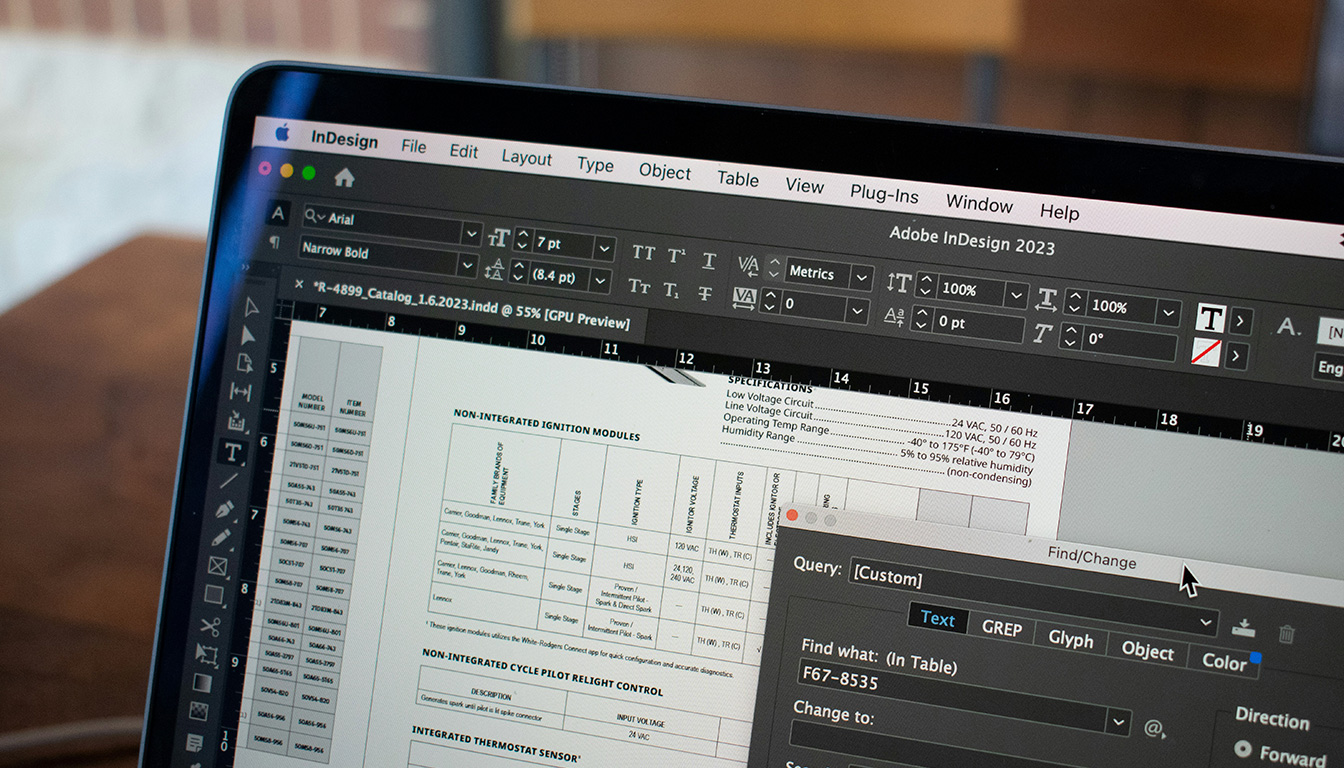
Un flyer pour une maison de Champagne, un rapport annuel à rendre lisible, un programme de festival qui doit se démarquer… Tout commence par une typographie bien choisie et bien installée. Sur InDesign, la question n’est pas seulement de savoir comment ajouter une police, mais comment la gérer proprement pour éviter les messages « police manquante », les remplacements hasardeux en PDF et les sueurs froides à l’export. Chaque clic sur le menu des typos raconte en creux votre méthode de travail.
Ce texte détaille une approche complète de la gestion des polices dans InDesign : installer une nouvelle fonte sous Windows ou macOS, la faire apparaître dans le logiciel, résoudre les problèmes les plus courants, puis cadrer l’usage des typos dans un système cohérent. L’objectif est simple : que chaque document InDesign repose sur un socle typographique maîtrisé, reproductible et légalement propre. Les exemples s’appuient sur des situations très concrètes en agence ou en PME, là où un retard d’impression ou une erreur de licence se traduit vite en coût réel.
Au fil des sections, un fil rouge : le studio imaginaire « Studio Lumen », qui doit refaire sa manière d’utiliser les polices sur InDesign après plusieurs couacs d’impression. Entre un client qui impose une typo exotique trouvée sur DaFont, un imprimeur qui réclame un package impeccable et une équipe qui jongle entre Mac et PC, chaque cas illustre des réflexes à adopter. La promesse : transformer ce qui ressemble à un détail technique en un vrai avantage de méthode pour vos projets de création graphique.
En bref
- Installer une police pour InDesign passe toujours par le système (Windows ou macOS), sauf pour Adobe Fonts qui se synchronise dans le cloud.
- Les formats .otf et .ttf couvrent l’essentiel des besoins, avec un net avantage aux polices OpenType pour les projets éditoriaux soignés.
- La commande Type → Rechercher une police est le centre de contrôle pour remplacer une typo, gérer les fontes manquantes et garder un document propre.
- Pour un studio ou une PME, une charte de typos InDesign évite 80 % des erreurs : familles limitées, licences claires, styles de paragraphe bien posés.
- Les outils annexes (reconnaissance de typo, retouche de PDF, gestion des licences web) complètent le dispositif et sécurisent l’ensemble du parcours.
Ajouter une typo sur InDesign sous Windows et macOS : la méthode fiable de A à Z
Le point de départ reste le même pour tout le monde : un client envoie un logo avec une police inconnue, ou un directeur artistique impose une nouvelle fonte pour une campagne. Sur InDesign, on pense souvent à tort que l’on va « installer la police dans le logiciel ». En réalité, InDesign lit ce que votre système d’exploitation lui propose. C’est donc Windows ou macOS qui pilote la manœuvre.
Studio Lumen reçoit par exemple un dossier ZIP avec « MaPolice-Bold.otf » et « MaPolice-Regular.otf ». Première étape : sortir ces fichiers de l’archive. On décompresse le ZIP dans un dossier dédié aux fontes téléchargées, histoire d’éviter le fameux « Je ne retrouve plus la police d’origine » six mois plus tard. Un simple dossier « Polices_Clients » sur un serveur interne suffit à garder une trace claire.
Côté sources, les graphistes de Lumen piochent surtout sur Google Fonts pour les projets grand public, sur Adobe Fonts pour les identités plus exigeantes et éventuellement sur MyFonts pour des familles payantes. DaFont reste un terrain de jeu utile pour certains effets, mais chaque téléchargement est accompagné d’un contrôle de licence. Pour un projet B2B, une police gratuite non commerciale n’a rien à faire dans un gabarit InDesign.
Une fois les fichiers .otf ou .ttf accessibles, l’installation de la police repose sur quelques actions simples, mais à respecter dans l’ordre. Ce qui change se joue surtout entre Windows et macOS, et parfois entre une installation pour un seul utilisateur ou pour une machine entière partagée dans un studio.
Installer une police pour InDesign sur Windows 10/11
Sur Windows, Studio Lumen a pris l’habitude d’un chemin clair : on ouvre le Panneau de configuration, puis la section « Polices ». Il suffit ensuite de faire glisser les fichiers .otf dans cette fenêtre. Windows les enregistre immédiatement et ils deviennent disponibles pour tous les logiciels, InDesign compris. Pour les postes partagés, le clic droit « Installer pour tous les utilisateurs » verrouille le comportement et évite les surprises entre comptes.
Les plus pressés utilisent un raccourci : touche Windows + R, saisie du mot « fonts », puis Entrée. La fenêtre des polices système s’ouvre, et le glisser-déposer fonctionne de la même façon. Cette routine se cale vite dans la main, surtout pour les équipes qui jonglent entre plusieurs projets par jour et qui doivent régulièrement ajouter une police sous la pression du planning.
Un détail qui change tout : InDesign doit être fermé pendant cette installation. Si le logiciel reste ouvert, il ne rafraîchit pas sa liste de typos. Résultat : le designer croit que la police ne s’est pas installée, recommence la manipulation, et multiplie parfois les doublons dans le dossier Fonts. Lumen a donc intégré un réflexe simple : installer d’abord, lancer InDesign ensuite.
Installer une police pour InDesign sur macOS
Sur Mac, la logique passe par l’application « Livre des polices ». L’équipe ouvre l’outil, puis glisse les fichiers .otf dans la zone centrale. macOS propose alors d’installer la police pour l’utilisateur courant ou pour tous. Pour un poste solo, peu d’enjeu. Pour un iMac partagé dans un atelier de création, la seconde option évite qu’un gabarit créé par un graphiste s’ouvre avec des polices manquantes chez un collègue.
Une autre méthode consiste à double-cliquer le fichier de police : une fenêtre d’aperçu s’ouvre, avec un bouton « Installer ». C’est rapide pour un besoin ponctuel, moins adapté quand on équipe tout un studio. Là encore, la règle reste la même : fermer InDesign avant, l’ouvrir seulement une fois l’installation terminée. En pratique, un simple redémarrage du logiciel suffit, pas besoin d’éteindre le Mac entier.
Studio Lumen a dû gérer un cas parlant : une police installée seulement dans le profil de la directrice artistique. Les maquettes s’affichaient correctement chez elle, mais l’imprimeur recevait un fichier InDesign avec des polices manquantes. Depuis cet épisode, chaque nouvelle typo client passe systématiquement par une installation pour tous les utilisateurs sur les machines de production.
Une fois ces bases en place, tout le monde voit la typographie dans InDesign, quelle que soit la machine. C’est la première brique d’un système typographique fiable.
Vérifier, dépanner et sécuriser l’apparition de la police dans InDesign
Une police installée ne suffit pas toujours. Tous ceux qui travaillent en logiciel de design ont déjà vu ce message stressant : « Polices manquantes ». InDesign signale alors qu’un document utilise une typo que le système ne voit plus. Pour Studio Lumen, ces alertes se sont multipliées dès que l’équipe a commencé à collaborer avec des freelances, chacun arrivant avec son stock de fontes plus ou moins rangées.
La première vérification commence dans InDesign lui-même. On crée un document de test, on saisit quelques mots, puis on ouvre le panneau Caractère. Au lieu de dérouler une liste interminable, on tape les premières lettres du nom de la police dans la barre de recherche. Si elle apparaît, la jonction système/InDesign fonctionne. Si ce n’est pas le cas, deux suspects principaux : un mauvais format de fichier ou une fonte corrompue.
Les formats compatibles tournent autour du trio .otf, .ttf et, côté Mac, .dfont. Les formats web .woff et .eot ne sont pas pris en charge, ce qui surprend encore certains designers habitués à ne gérer que des sites. Pour les projets numériques, mieux vaut séparer mentalement la fonte de maquette InDesign et la police web réellement servie au navigateur, quitte à les documenter ensemble dans votre charte.
Cas typiques de police InDesign invisible et pistes de solution
Chez Lumen, un cas récurrent concerne les polices partiellement installées. On ne place que la variante Regular d’une famille. Le document reçu par le client contient du Bold ou de l’Italic, que le système ne trouve pas. InDesign simule alors les graisses manquantes, ce qui donne un rendu peu propre à l’impression. Le studio a donc pris l’habitude d’installer systématiquement toutes les variantes d’une famille utilisée dans un projet éditorial.
Quand une police refuse obstinément de s’afficher, l’équipe teste le fichier dans un visualiseur de fontes ou un outil comme FontForge. Si le logiciel signale une incohérence, on repart du fichier source, voire on contacte la fonderie. Installer la même typo sur une autre machine est aussi un bon moyen de vérifier si le problème vient du fichier ou du poste.
Autre cause fréquente : un cache de polices InDesign endommagé. Dans ce cas, d’autres logiciels Adobe voient la police, mais InDesign continue de l’ignorer. La solution consiste à fermer le logiciel, supprimer les caches de polices dans le dossier de préférences Adobe, puis relancer. C’est un peu fastidieux, mais en atelier la manœuvre sauve régulièrement une journée de production.
Tableau pratique : quand InDesign voit ou ne voit pas une police
Pour ancrer ces réflexes, Studio Lumen a fini par synthétiser les situations les plus courantes dans un tableau simple partagé à l’équipe.
| Situation | Symptôme dans InDesign | Action recommandée |
|---|---|---|
| Police .otf installée sur le système, InDesign fermé pendant l’installation | La police apparaît dans le menu Caractère | Utilisation normale, créer un style de paragraphe basé sur cette police |
| Police .ttf copiée pendant qu’InDesign était ouvert | La police n’apparaît pas dans la liste | Fermer complètement InDesign puis relancer le logiciel |
| Police web .woff ou .eot installée à la main | InDesign ne la détecte pas | Télécharger la version bureau en .otf ou .ttf, ou choisir une alternative |
| Famille de fontes incomplète (Regular seule installée) | Bold/Italic simulés, rendu approximatif à l’écran | Installer toutes les variantes nécessaires de la famille (Light, Bold, Italic, etc.) |
| Cache de polices InDesign corrompu | Police visible dans d’autres logiciels, absente dans InDesign | Vider les caches de polices Adobe et relancer InDesign |
Ce type de grille évite de repartir de zéro à chaque bug. En quelques lignes, les designers savent quoi tester en premier et gagnent un temps précieux avant d’appeler un collègue ou l’IT. Pour un responsable de studio, c’est un levier concret pour fiabiliser la production sans alourdir les process.
Remplacer une police dans InDesign et garder un document typographiquement cohérent
Une fois la fonte bien installée, reste une tâche moins visible mais décisive : le remplacement de police dans un document déjà mis en page. C’est souvent là que la cohérence se joue. Studio Lumen l’a appris à ses dépens lors d’un rebranding complet pour une PME industrielle : passage d’une vieille serif à une sans serif moderne, sur plus de 120 pages de catalogue.
Plutôt que de corriger bloc par bloc, l’équipe a centralisé l’opération dans la commande Type → Rechercher une police. Cette boîte de dialogue liste l’ensemble des fontes utilisées dans le document, en signalant au passage celles qui manquent par une icône d’alerte. C’est un peu la radiographie typographique de votre fichier InDesign.
La méthode employée : sélectionner l’ancienne police dans la liste, choisir la nouvelle dans le menu « Remplacer par », puis cliquer sur « Modifier tout ». Le gain de temps est évident. Mais la vraie différence se fait grâce à la case « Redéfinir le style ». Sans elle, les styles de paragraphe conservent l’ancienne fonte en mémoire, ce qui provoque des retours en arrière dès que l’on réapplique un style plus tard.
Gérer les polices manquantes et éviter les retouches en urgence
Les ordres de remplacement les plus importants chez Lumen concernent les polices manquantes sur des fichiers venant de l’extérieur. Un freelance transmet une maquette avec une police qu’il a achetée pour lui, mais pas pour l’agence. La solution raisonnable consiste alors à remplacer cette fonte par une police de la charte maison, plutôt que de courir après des fichiers qui poseraient des questions de licence.
Dans ce scénario, la fonction « Rechercher une police » permet d’identifier très vite tous les blocs affectés, puis de les basculer vers une typo disponible en interne. Le studio profite souvent de cette opération pour consolider les styles de paragraphe : titre principal, intertitres, texte courant, citations. Cette mise au carré sert ensuite de base à d’autres documents, avec une palette de typos maîtrisée.
Les agences qui travaillent beaucoup en multi-support adoptent une variante : combiner ce nettoyage InDesign avec une réflexion sur la cohérence des typos web et print. Certains vont jusqu’à documenter le tout dans une ressource dédiée aux couleurs et aux fontes, du type guide de charte graphique, pour garder un référentiel unique partagé entre designers, développeurs et marketing.
Préparer un package InDesign typographiquement propre pour l’imprimeur
La dernière étape d’un projet print consiste souvent à envoyer un package à l’imprimeur. Studio Lumen utilise systématiquement la commande Fichier → Package pour rassembler le fichier InDesign, les images liées, les polices utilisées et un rapport. C’est durant cette création de package que les éventuels problèmes de typos ressortent : polices manquantes, licences restreintes, fontes protégées qu’InDesign ne peut pas copier.
En France, beaucoup d’imprimeurs facturent des frais de préparation dès qu’ils doivent corriger ces problèmes eux-mêmes. En contrôlant les polices dès la phase de package, Lumen réduit à la fois les coûts cachés et les aller-retours. La vérification porte surtout sur deux points : toutes les variantes de la famille sont-elles bien présentes, et les licences autorisent-elles l’envoi des fontes au prestataire ?
Pour les clients qui manipulent ensuite les fichiers, le studio accompagne parfois le package d’un document PDF qui résume les polices utilisées, leurs sources et les grandes règles d’usage. C’est une manière élégante de transmettre, au-delà du simple fichier, une culture typographique minimale. Cette approche rend les projets plus pérennes, même si un autre prestataire reprend la main plus tard.
Construire un système de typographies InDesign pour une agence ou une PME
Installer des polices une par une règle les urgences, mais ne suffit pas pour un fonctionnement fluide à l’échelle d’une équipe. Studio Lumen a fini par structurer un petit système typographique commun à tous les projets InDesign. Peu de glamour sur le papier, beaucoup de sérénité dans la pratique. L’idée : des règles simples, partagées, qui transforment chaque nouvelle maquette en variation sur un socle stable.
Le studio a limité son parc à une poignée de familles : une sans serif pour le corporate, une serif pour les projets éditoriaux, une police d’affichage plus expressive pour la culture ou l’événementiel. Chaque famille est documentée avec son usage privilégié : titres, textes longs, légendes, boutons. Tout ce qui sort de ce cadre doit être justifié par un besoin précis, pas par une impulsion du moment.
Dans InDesign, cette philosophie se traduit par un jeu de styles de paragraphe et de caractère soigneusement nommés : Titre H1, Intertitre H2, Corps, Légende, etc. Chaque style pointe vers une police précise, une taille, un interlignage. Les designers n’ont plus à « bricoler » les caractères au fil des pages. Ils appliquent un style, point. Les retouches de typo se font ensuite au niveau du style, et non bloc par bloc, ce qui protège le document contre l’entropie naturelle des projets qui s’étalent sur plusieurs semaines.
Limiter le nombre de polices pour gagner en lisibilité et en vitesse
Un réflexe souvent sous-estimé : plus une maquette InDesign utilise de polices différentes, plus la lecture devient confuse et plus les fichiers deviennent fragiles. Lumen a décidé d’une règle très concrète : jamais plus de deux familles de typos dans un même document, sauf cas extrême (magazine thématique avec un système très argumenté).
Pour convaincre les clients, le studio présente parfois des comparaisons simples entre serif et sans serif, ou renvoie vers des ressources pédagogiques comme ce décryptage sur les différences entre serif et sans serif. Cela donne un langage commun pour parler des typos, au lieu de rester dans « mettre quelque chose de plus moderne » ou « une police qui fait sérieux ».
Une liste de garde-fous s’est imposée avec le temps :
- Pas plus de deux familles par document (une serif, une sans serif, ou une sans serif + une police d’accent).
- Une hiérarchie claire de tailles et de graisses, définie dans les styles InDesign, sans bricolage local.
- Un contrôle de licence systématique pour chaque nouvelle famille, surtout si elle apparaît sur des supports de masse.
- Un dossier de fontes partagé et nommé par projet ou par client, pour éviter les pertes.
Pour les PME qui n’ont pas d’équipe design interne, adopter ce type de système évite une dispersion typographique qui décrédibilise la marque. InDesign devient alors la colonne vertébrale de tout l’univers visuel, plutôt qu’un simple outil de PAO.
Articuler InDesign avec les autres outils typographiques du quotidien
La réalité d’un projet ne s’arrête pas à InDesign. Les mêmes polices circulent entre PowerPoint, site web, outils en ligne comme Canva ou Figma. Studio Lumen a donc aligné sa stratégie de typos InDesign avec ses autres outils. Une police choisie pour l’éditorial doit exister en version web, avec une licence adaptée, pour ne pas casser la cohérence au moment de décliner un site ou une landing page.
Pour certaines équipes, la question se prolonge sur le CMS. Choisir une police pour un site vitrine WordPress suppose de vérifier les licences et la technique de chargement. Des ressources comme ce guide sur les licences de polices pour site web aident à cadrer les décisions côté digital, pendant que la charte InDesign structure le print.
Au final, la bonne question n’est pas « Quelle police pour InDesign ? » mais « Quel système de polices pour l’ensemble des points de contact ? ». InDesign reste le laboratoire idéal pour tester les combinaisons de titres, intertitres et corps de texte, avant de décliner ces choix sur le web et les présentations. Ce travail de fond évite les identités qui se délitent dès que l’on quitte la maquette de base.
Outils complémentaires pour identifier, retoucher et réutiliser vos polices autour d’InDesign
Une fois le système posé, certains outils périphériques rendent la vie des designers plus simple. Studio Lumen en a pris quelques-uns dans sa trousse, que ce soit pour reconnaître une typo inconnue sur une affiche, éditer un PDF livré par un client ou décliner une police dans un autre outil de création graphique.
Premier cas fréquent : un client envoie une photo d’enseigne ou une capture d’écran en demandant « On peut reprendre cette typo dans notre brochure ? ». Plutôt que de deviner, Lumen utilise des services de reconnaissance de polices sur image, complétés par des tests visuels. Ce réflexe évite les approximations grossières et permet parfois de retrouver la fonderie d’origine, donc la bonne licence.
Deuxième cas : un PDF mis en page ailleurs, qu’il faut corriger sans disposer du fichier InDesign source. Dans ce scénario, InDesign se retrouve impuissant. Un éditeur PDF avancé prend le relais pour modifier le texte, changer une typo ou corriger un interligne mal réglé. À condition que les polices soient installées sur le système, là encore.
Éditer les polices dans un PDF quand InDesign n’est plus disponible
Pour les modifications ponctuelles sur des PDF finis, Lumen s’appuie sur un éditeur qui permet de cliquer directement sur le texte et de choisir une autre police dans un menu déroulant. La logique est simple : ouvrir le fichier, activer le mode édition, sélectionner le bloc de texte puis choisir la nouvelle typo parmi celles présentes dans le système.
La limitation majeure reste la même que pour InDesign : si le PDF utilise une police qui n’est pas installée localement, l’outil propose un remplacement. Pour préserver le rendu original, l’équipe commence toujours par installer les mêmes polices dans le système, via la méthode décrite plus haut. Le PDF se comporte alors presque comme un fichier natif, avec une marge de manœuvre suffisante pour des corrections de dernière minute.
Sur des projets plus complexes, le studio repart en sens inverse : recréation d’un fichier InDesign à partir d’un PDF existant, avec les typographies remises au propre. C’est plus long sur le moment, mais cela redonne au client un fichier source exploitable. Une démarche qui évite d’empiler des retouches destructrices sur des PDF successifs.
Aligner les typos InDesign avec Canva, Illustrator et les autres outils
Dans les petites structures, la même personne passe souvent d’InDesign à Illustrator, puis à Canva pour des déclinaisons sociales. Aligner les polices entre ces outils sécurise la perception de la marque. Installer une même typo sur le système permet à Illustrator et InDesign de la voir directement. Pour Canva, la démarche passe par l’upload de la police dans l’interface (dans la limite des licences, évidemment).
Les équipes qui doivent aussi ajouter une typo dans Illustrator ou importer une police dans Canva gagnent à documenter une fois pour toutes la liste des familles autorisées, avec les usages associés. InDesign devient alors la référence « print », Illustrator le terrain de jeu pour les logos et pictos, et Canva l’atelier express pour les déclinaisons réseaux sociaux. Les typos circulent d’un outil à l’autre, mais la logique reste la même.
Pour reconnaître la police d’un site web qui doit être reprise dans un catalogue, certains recourent aussi à des méthodes décrites dans des ressources comme les guides pour identifier une police sur un site. Là encore, l’idée n’est pas de piller à l’aveugle, mais de comprendre ce qui est déjà en place et de vérifier ensuite les licences et les usages possibles dans InDesign.
En combinant ces outils annexes avec une bonne discipline d’installation et de gestion dans InDesign, un studio se donne un avantage net : moins de frictions techniques, plus de temps pour le travail de composition, de hiérarchie et de narration visuelle que les clients attendent réellement.
Faut-il installer une police directement dans InDesign ou dans le système ?
InDesign ne stocke pas lui-même les polices. Il lit celles qui sont disponibles dans votre système d’exploitation. Pour ajouter une typo, il faut donc l’installer dans Windows (dossier Fonts ou Panneau de configuration) ou dans macOS via le Livre des polices. Une fois la fonte en place, InDesign la détecte au démarrage et l’affiche dans le menu Caractère. Seule exception : Adobe Fonts, qui se synchronise via Creative Cloud sans installation manuelle.
Pourquoi certaines polices web ne s’affichent pas dans InDesign ?
Les formats pensés pour le web, comme .woff ou .eot, ne sont pas pris en charge par InDesign. Le logiciel attend des formats de bureau comme .otf, .ttf ou .dfont sur Mac. Si vous disposez seulement d’une version web d’une police, il faut récupérer sa version desktop auprès de la fonderie ou choisir une alternative proche en OpenType ou TrueType avant de l’exploiter dans vos documents InDesign.
Comment éviter les messages de polices manquantes quand on envoie un fichier InDesign à un imprimeur ?
La méthode la plus fiable consiste à utiliser la fonction Fichier → Package. InDesign regroupe alors le fichier .indd, les images liées et les polices utilisées, et signale au passage les fontes manquantes ou protégées. Avant d’envoyer ce dossier, vérifiez que toutes les variantes de la famille (Regular, Bold, Italic, etc.) sont bien incluses et que vos licences autorisent l’envoi des polices au prestataire.
Combien de polices différentes utiliser dans un même document InDesign ?
Pour garder une identité claire et un document lisible, mieux vaut se limiter à une ou deux familles de polices par document : par exemple une sans serif pour les titres et une serif pour le corps de texte. Au-delà, la hiérarchie visuelle se brouille et la maintenance du fichier devient plus lourde. L’idéal est de définir ces familles dans un système de styles de paragraphe, plutôt que d’ajouter des polices au fil des pages.
Peut-on réutiliser dans InDesign une police identifiée sur une image ou un site web ?
Oui, à condition de respecter la licence. Vous pouvez utiliser des outils de reconnaissance pour retrouver le nom d’une police vue sur une affiche ou un site, puis vous procurer légalement la fonte auprès de la fonderie ou d’une plateforme type Adobe Fonts ou MyFonts. Une fois la licence achetée ou validée, vous installez la police sur votre système, puis vous l’utilisez dans InDesign comme n’importe quelle autre fonte.
