
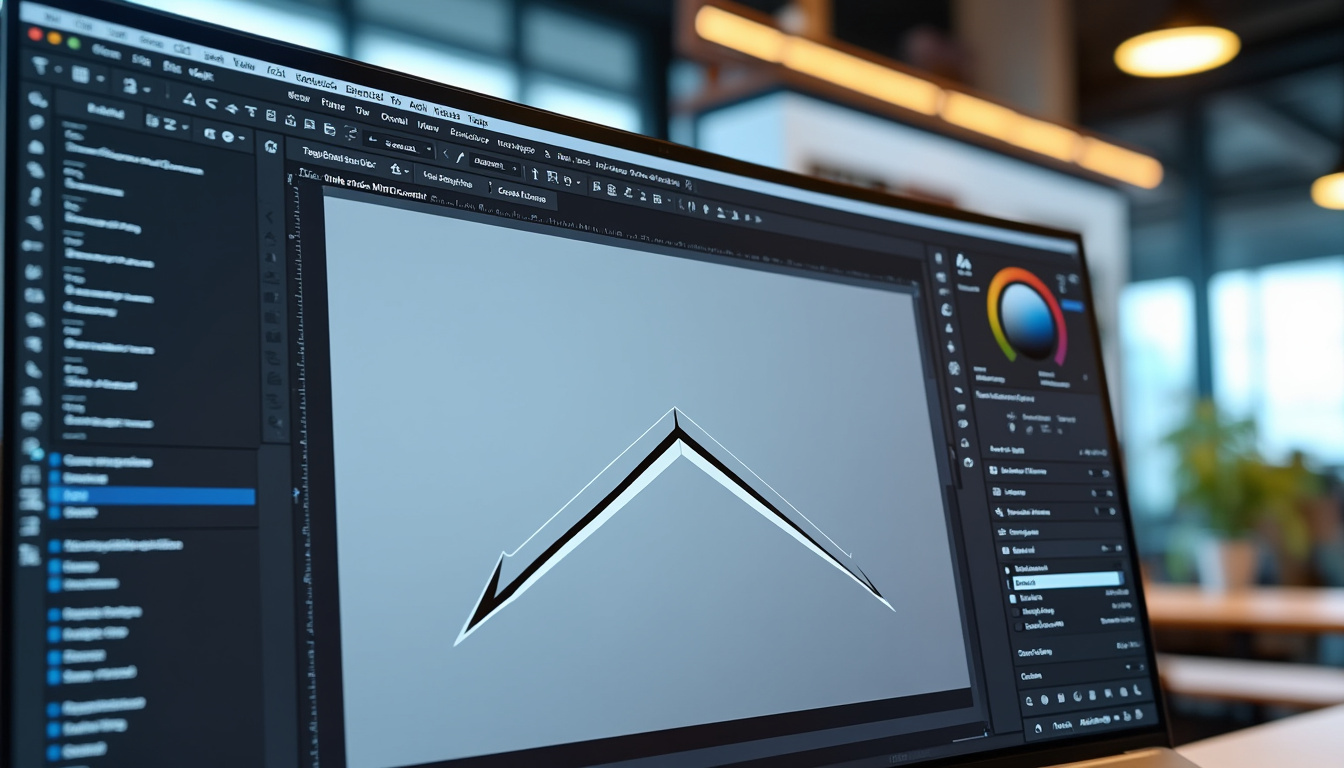
Créer une flèche dans InDesign n’a rien d’anodin pour qui veut une mise en page lisible, structurée et en phase avec une charte graphique professionnelle. Que ce soit pour illustrer un processus, attirer l’œil sur un point clé ou guider la lecture d’une infographie, maîtriser la création de flèches dans InDesign fait partie des indispensables de la boîte à outils. C’est un geste simple sur le papier, mais dont la valeur se mesure dans la cohérence visuelle du document final. De nombreux professionnels ignorent encore la palette étendue de personnalisations offertes par le logiciel, alors qu’une flèche bien conçue peut transformer l’architecture d’une page. Entre la maîtrise de l’outil ligne, la justesse des réglages dans le panneau Trait et la touche finale apportée par la personnalisation des pointes, chaque choix a son importance. Passer par les menus dédiés plutôt que par un import d’image garantit une netteté irréprochable, une adaptabilité totale et une intégration harmonieuse à l’ensemble du projet.
En bref :
- InDesign permet de créer rapidement des flèches vectorielles à partir de l’outil ligne et du panneau Trait, sans recourir à des images.
- Le style de ligne, la taille et la forme de la pointe de flèche sont personnalisables pour s’adapter à tout type de charte graphique.
- La manipulation est aussi pertinente pour de la mise en page B2B que pour des supports culturels, notamment par la flexibilité des ajustements.
- Une flèche créée “à la main” dans InDesign reste modifiable à tout moment, sans perte de netteté ni de cohérence.
- La bonne utilisation des outils d’alignement et des repères garantit une intégration parfaite des flèches dans la structure du document.
Utilité stratégique des flèches dans InDesign : bien plus qu’un simple ornement graphique
Dans la conception de supports, la flèche s’affirme comme un outil de guidage et de hiérarchisation, loin d’être un simple détail décoratif. Lorsqu’on évoque une brochure technique, une carte de processus ou encore une infographie éditoriale, les attentes autour de la lisibilité et du parcours visuel sont réelles. Sur ce point, la flèche occupe une place singulière : un trait vectoriel qui oriente, qui relie, qui rassure l’œil. À force d’observer des documents tenus par des commerciaux ou présentés en conseil municipal, il apparaît évident qu’une flèche posée “à l’arrache” trahit l’amateurisme du concepteur. Au contraire, celle qui répond à la charte, bien pesée et alignée, crédibilise immédiatement la démarche.
Le bénéfice n’est pas que visuel. Une flèche créée directement dans InDesign conserve toute la flexibilité du vectoriel : changement de direction, adaptation de la longueur ou du style, rien n’est figé. Contrairement à un import d’illustration, on garde toujours la main. Cela évite les déconvenues au stade du BAT ou lors des ajustements de dernière minute. D’ailleurs, cette souplesse séduit autant dans le secteur formation digitale que dans le champ industriel, où schémas et organigrammes sont monnaie courante. Les équipes y gagnent en réactivité et en cohérence, surtout quand plusieurs intervenants se relaient sur un même fichier.
Autre avantage notable : le respect de la lisibilité, même à des tailles très réduites ou sur supports imprimés contraignants (brochures, notices techniques, etc.). La parfaite intégration du tracé dans le design évite les effets de superposition gênants ou les reliquats d’import qui parasitent la composition globale. Au fil du temps, la maîtrise de la création de flèche dans InDesign devient un “petit plus” qui distingue un livrable pro d’une version bricolée.

Tutoriel détaillé : dessiner une flèche sur InDesign avec l’outil Ligne et le panneau Trait
Quand il s’agit de créer une flèche précise, inutile de chercher des raccourcis. Commencez par sélectionner l’outil ligne dans la barre latérale (raccourci clavier “”). Sur le plan de travail, il suffit de cliquer, maintenir le clic puis glisser pour orienter et dimensionner la ligne selon vos besoins. Maintenir la touche Maj enfoncée permet de contraindre l’angle à des multiples de 45°, ce qui garantit l’alignement parfait avec les autres éléments du document.
Une fois la ligne tracée, direction le panneau Trait (Fenêtre > Trait) : c’est ici que l’on passe d’un trait banal à une flèche personnalisée. Plusieurs menus déroulants proposent d’ajouter une pointe à l’extrémité de votre segment, ou même sur les deux bouts, selon l’effet recherché. Petit détail qui compte : le réglage de l’échelle permet d’ajuster la taille de la pointe sans impacter l’épaisseur de la ligne, ce qui évite les disproportions fréquentes.
Pour affiner le résultat, jouez avec les propriétés suivantes :
- Épaisseur du trait : de la finesse discrète à la ligne plus marquée, tout se règle au dixième de point près.
- Style de ligne : pointillé, plein, double… selon la convention graphique ou la hiérarchie souhaitée.
- Couleur : une flèche aux couleurs de la charte institue une continuité avec les autres éléments de la page.
- Orientation et courbe : par rotation manuelle ou en utilisant les poignées Bézier, pour s’adapter à la topologie de la composition.
Dans les faits, ce combo “outil ligne + panneau Trait” permet une rapidité de production qui satisfait les professionnels pressés comme les perfectionnistes. Les ajustements restent accessibles à tout moment, ce qui laisse de la place pour des itérations successives sans repartir de zéro. Un client exige une version plus épaisse ou une pointe inversée ? Trois secondes suffisent pour appliquer la modification, ce qui n’a rien d’anecdotique dès lors qu’on gère des documents multi-pages à jour constant.
Affiner et personnaliser une flèche dans InDesign : options avancées du style et de la pointe
La personnalisation ne s’arrête pas au choix d’un embout ou à l’ajustement du trait. On entre ici dans une zone où la finesse des réglages fait toute la différence. InDesign autorise de nombreuses variations, de la flèche effacée au style graphique maximaliste. Passer à cette étape, c’est répondre à la demande de projets B2B exigeants ou d’institutionnels qui ont une charte pointilleuse sur l’iconographie. Par exemple, certains domaines de Champagne apprécient une flèche dorée très fine pour guider le regard dans un storytelling visuel, alors que l’industrie privilégie souvent une structure plus épaisse et contrastée.
Le panneau Trait regorge de surprises. Vous pouvez modifier :
- La forme de l’embout : simple, angle droit, chevron, cercle… à chaque contexte, sa lisibilité.
- La longueur de la pointe : courte pour l’élégance, longue pour l’emphase.
- Le style de ligne : classique, ondulé ou personnalisé via le panneau Effets.
Pour aller plus loin, certains intègrent des icônes importées ou convertissent la flèche en tracé vectoriel afin d’y appliquer des effets complexes (ombres portées, dégradés, masques). Cette option reste marginale et requiert une solide maîtrise du dessin de forme, mais elle ouvre un spectre quasi infini de créativité. En 2026, la tendance à la sobriété revient en force : mieux vaut souvent miser sur la clarté que multiplier les artifices. Cela dit, garder une bibliothèque de styles de flèches personnalisées (objets ou styles enregistrés) accélère grandement la production dans un environnement d’équipe.
| Méthode | Points forts | Limites |
|---|---|---|
| Outil Ligne + Panneau Trait | Rapide, finition vectorielle, ajustements immédiats | Limité pour l’aspect organique ou les formes complexes |
| Dessin avec Plume ou Crayon | Grande liberté de forme, courbes personnalisées | Demande une prise en main experte |
| Glyphes typographiques | Intégration parfaite au texte, styles variés selon la police | Dépend fortement des caractères disponibles |
Astuce : n’hésitez pas à créer une gamme cohérente de flèches pour l’ensemble de vos supports, surtout si le projet requiert une forte identité visuelle transversale. On gagne à standardiser les usages dès le début, pour ne pas improviser dans le feu de l’action. Et pour ceux qui enchaînent les mises à jour, l’utilisation des styles de contours enregistrés fait gagner un temps précieux.
Intégrer les flèches de façon fluide et cohérente dans la mise en page
Une flèche bien dessinée, c’est la base. Mais son impact dépend surtout de la façon dont elle s’insère dans l’organisation générale du document. Les outils d’alignement d’InDesign (repères, magnétisme, distribution automatique) sont sous-estimés : ils sécurisent une symétrie discrète sans jamais surcharger la page. Pour tout projet de manuel pédagogique, de déroulé de processus ou de guide visuel, cette étape conditionne la clarté finale.
Dans la pratique, plusieurs usages prédominent en 2026 : l’intégration de la flèche dans les organigrammes afin de relier des blocs, l’usage comme puce de liste dans une fiche produit épurée, ou l’emploi dans une infographie pour matérialiser les transitions temporelles (parcours client, chaîne de production, etc.). Les concepteurs appréciant le détail peuvent aller jusqu’à intégrer la pointe de flèche en harmonie colorielle avec le logo, ou éprouver différentes variantes pour hiérarchiser l’information.
Cas concret : une PME industrielle rémoise a récemment intégré des flèches stylisées dans sa documentation technique, réduisant le taux d’erreurs de manipulation de ses équipes terrain de 17 %. Le même type de bénéfice a été observé dans le secteur culturel avec une exposition interactive : des flèches courbes ont fluidifié la circulation du public, favorisant une découverte spontanée des œuvres. L’identité visuelle ne s’improvise pas, même pour des éléments jugés “mineurs”.
Le soin porté à la cohérence graphique d’une flèche est souvent révélateur de la maturité design d’une organisation. Cela peut sembler exagéré, mais en design éditorial, la force d’un système se juge à travers ces micro-choix qui structurent la lecture.
Cas d’usage, méthodes alternatives et erreurs fréquentes lors de la création de flèches
Si l’outil ligne et le panneau Trait couvrent la majorité des besoins, il existe d’autres pistes à explorer selon le contexte. La combinaison de formes (triangle + rectangle pour une flèche très stylisée), l’utilisation de glyphes spéciaux (panneau Glyphes), ou l’export depuis un éditeur vectoriel externe offrent des alternatives pertinentes. Attention toutefois : dans InDesign, superposer trop d’éléments ou multiplier les effets peut rapidement nuire à la lisibilité. La clarté prime, surtout pour des documents de type datasheet, rapport annuel ou fiche technique.
Quelques maladresses se répètent : des flèches disproportionnées par rapport au schéma, des embouts “chevron” surchargés, ou des couleurs fantaisistes jamais validées par la charte maison. Pour éviter ce genre de dérapage, il est conseillé de se référer à des exemples éprouvés ou de tester plusieurs prototypes en phase de maquettage. Plusieurs formateurs recommandent l’utilisation d’un style de flèche standardisé en bibliothèque, personnalisable via le panneau Trait selon le contexte. Cela s’inspire directement de méthodologies de design système, apparues dans le web puis reprises en print.
Autre point d’attention : la compatibilité de la flèche en export PDF ou impression grand format. Les pointes générées nativement par le panneau Trait restent justement fiables sur ce terrain, même en adaptant à la volée la résolution ou la taille de la page. Les documents qui intègrent des imports SVG d’origine douteuse exposent, eux, à des pertes de détails et à une pixellisation non désirée, d’où l’intérêt de privilégier le 100 % InDesign pour ce type d’éléments.
Voici une liste de repères pour garantir le bon usage des flèches dans InDesign :
- Prioriser la lisibilité de la flèche sur l’effet graphique
- Tester systématiquement la cohérence couleur/épaisseur/embout
- Éviter les superpositions risquant de masquer du texte
- Adopter un style stable sur l’ensemble d’un document multi-page
En somme, l’attention portée à la création de flèches dans InDesign témoigne d’un niveau de détail que recherchent les professionnels soucieux de performance graphique et d’usage réel. Entre automatisation, personnalisation et cohérence, le métier avance vite – il vaut mieux maîtriser ces fondamentaux pour ne pas subir les ajustements de dernière minute et produire des supports qui tiennent la route aussi bien en print qu’en digital.
Comment modifier la taille de la pointe de flèche dans InDesign ?
Dans le panneau Trait, vous pouvez ajuster l’échelle de la pointe de flèche indépendamment de l’épaisseur de la ligne. Il suffit de changer la valeur du paramètre ‘Échelle’ après avoir choisi la forme de l’embout.
Est-il possible de courber une flèche une fois celle-ci créée ?
Oui, en convertissant la ligne en tracé vectoriel, puis en utilisant les poignées Bézier ou l’outil de sélection directe, vous pouvez transformer la flèche droite en courbe tout en conservant l’embout.
Peut-on enregistrer un style de flèche pour le réutiliser ?
Absolument. Les styles de contours dans InDesign permettent d’enregistrer vos configurations préférées de flèche (couleur, épaisseur, pointes) et de les appliquer rapidement à d’autres objets.
La flèche créée dans InDesign sera-t-elle toujours nette à l’impression ou à l’exportation PDF ?
Oui, tant qu’elle reste vectorielle, la flèche générée avec l’outil ligne et le panneau Trait conserve sa netteté, quelle que soit la taille d’exportation ou le support final.
Existe-t-il des raccourcis pour transformer rapidement une ligne en flèche ?
Oui, une fois la ligne tracée, un double-click sur la ligne avec l’outil de sélection directe ouvre les réglages rapides du panneau Trait, permettant d’ajouter une pointe de flèche en deux clics.
