
Stable Diffusion s’est imposé comme la référence de la génération d’images par IA en local, notamment grâce à la souplesse offerte par son interface Automatic1111. Alors que l’écosystème cloud multiplie les offres payantes, installer Stable Diffusion sur sa propre machine permet de s’affranchir des limites de volume, de confidentialité et de coût qui freinent la créativité professionnelle.
Ce guide plonge dans la mécanique d’une installation réussie, détaille les configurations à privilégier, et révèle les astuces de pros pour exploiter toute la puissance des modèles XL, aujourd’hui incontournables pour générer des visuels bluffants. Que vous soyez designer, chef de projet ou responsable marketing B2B, cette démarche relie le code à l’usage, le système à l’inspiration, sans jamais perdre de vue la mesure du résultat.
En bref :
- Installation locale de Stable Diffusion : mode d’emploi étape par étape sur Linux (exemple Ubuntu 24.04).
- Matériel requis : GPU Nvidia conseillé, mais possible sur CPU (attendez-vous à des débits lents).
- Modèles XL et optimisation : pourquoi et comment les ajouter pour booster qualité et diversité de la génération d’image.
- Paramètres de configuration : astuces pour gérer la VRAM, accélérer le chargement, partager votre WebUI sur le réseau.
- Expérience client et monitoring des résultats : exploiter outputs, extensions et scripts, au service du prototypage et du brand content.
Installer Stable Diffusion en local : méthode, prérequis et points-clés à anticiper
Miser sur une installation locale de Stable Diffusion bouleverse le rapport aux outils IA : le contrôle revient à l’utilisateur, qui façonne son environnement, choisit son modèle, règle chaque paramètre.
Pas de cloud opaque : chaque image générée reste stockée en interne, accessible à tout moment pour tests, adaptations ou export massif.
La popularité d’Automatic1111 n’est pas due au hasard. Cette interface WebUI, libre de droits, rend l’exploitation de la génération d’image par IA aussi fluide que l’envoi d’un e-mail.
On peut l’installer sur une simple station de travail équipée d’Ubuntu 24.04 ou Debian 12, à condition de respecter quelques exigences matérielles : une carte graphique Nvidia de bonne gamme (RTX série 20xx/30xx/40xx) changera la donne — moins de 6 Go de VRAM ? C’est gérable, mais avec des limitations visibles dès l’intégration de modèles XL ou de séquences longues.
Pas besoin de compétences avancées en ligne de commande pour suivre toutes les étapes :
- L’installation des dépendances système (Git, Python 3.10/3.11, venv) se résume à deux lignes de terminal, essentielles pour garantir la compatibilité des scripts de l’interface.
- Le clonage du dépôt Automatic1111 depuis GitHub offre la garantie d’une version stable et documentée, essentielle lorsqu’on s’appuie sur la communauté pour résoudre un blocage.
- L’exécution du script webui.sh lance toute la chaîne d’installation : environnement virtuel Python, modules lourds pour l’apprentissage automatique (PyTorch, torchvision…), téléchargement du modèle par défaut, et lancement du serveur local sur le port 7860.
La première exécution dure ; la patience est recommandée. Le téléchargement initial frôle parfois les 20 Go selon les mesures et les modèles intégrés. Toute interruption de la connexion peut casser la chaîne : mieux vaut vérifier son réseau, et, si nécessaire, relancer le script après une coupure.
Certains ajustements techniques sont à anticiper, la majorité des problèmes venant soit d’un driver Nvidia mal installé, soit d’un manque d’espace disque. Côté développeur, il sera utile de consulter régulièrement les journaux de log, car la WebUI sait pointer précisément l’élément bloquant (manque de bibliothèques, erreur CUDA, script incompatible…). Un point intéressant à noter pour ceux qui aiment tester différentes versions : la cohabitation de multiples modèles, d’extensions ou de scripts est tout à fait possible, du moment que leur dossier de destination reste propre.
Configurer l’environnement : matériel, système et spécificités GPU pour l’inférence locale
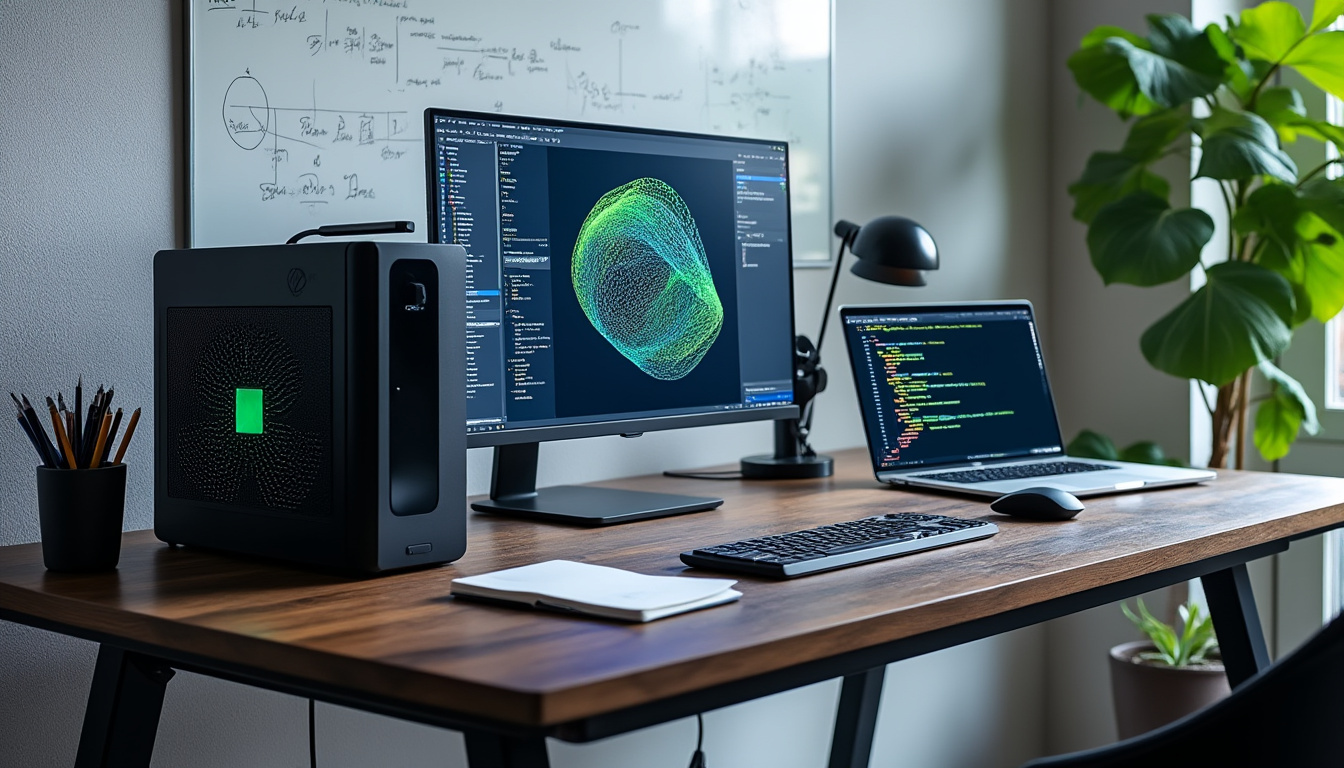
La réussite d’une installation locale de Stable Diffusion repose d’abord sur la capacité de la machine à absorber les exigences de calcul du réseau de neurones. Oublier ce point expose à des lenteurs, voire à des crashs réguliers : mieux vaut préparer le terrain avec soin.
GPU ou CPU ? La question revient sans cesse chez les utilisateurs novices. Pour un usage professionnel, difficile de recommander autre chose qu’une carte graphique Nvidia, le support des pilotes CUDA étant, en 2026, toujours le mieux documenté et le plus rapide. Les RTX 4060 et 4070 se croisent souvent dans les studios et PME, mais les configurations modestes permettent malgré tout d’obtenir des images en jonglant avec la taille de génération et la mémoire consommée.
La table ci-dessous aide à situer les limites par configuration :
| Type de configuration | VRAM minimale | Délai génération 512×512 px | Compatibilité modèles XL | Autonomie recommandée |
|---|---|---|---|---|
| PC portable GTX 1650 | 4 Go | 80–120 sec | Faible, générer en 320×320 px | Bureautique légère |
| PC fixe RTX 2060 | 6 Go | 35–50 sec | Moyenne, génération restreinte | Prototypage IA |
| PC créatif RTX 3080 | 10 Go | 9–18 sec | Haute, modèles XL sans restriction | Production régulière |
| Station Deep Learning RTX 4090 | 24 Go | 2–5 sec | Totale, workflows avancés | Usage intensif |
Sans GPU dédié, la génération tourne exclusivement sur CPU. Solution d’appoint : patienter de longues minutes (voire heures) par image. Pour certains ateliers pédagogiques ou tests de prompting, c’est supportable ; en production, à oublier. Dans tous les cas, la VRAM reste le paramètre-clé : chaque incrément de 2 Go libère de nouvelles possibilités, notamment sur la taille des images ou l’empilement des étapes d’inférence.
Pour adapter le poste à votre cas : modifiez le fichier webui-user.sh afin de préciser les lignes de lancement (flags pour le CPU, gestion de la mémoire avec –medvram ou mode réseau avec –listen). Un partage réseau simplifie la réutilisation de l’outil dans une équipe : l’accès via l’IP locale suffit alors pour que chaque créatif profite des modèles préparés, sans avoir à tout réinstaller sur chaque poste.
Gestion des modèles : passer du modèle de base à Stable Diffusion XL et autres modèles spécialisés
La vraie différence se fait après l’installation. Beaucoup se contentent du modèle par défaut – stable-diffusion-v1-5, un classique polyvalent – mais l’écosystème a explosé ces deux dernières années : modèles XL, thématiques, artistiques, photoréalistes, spécialisés pour architecture ou mode. Cette richesse ne se goûte qu’en configurant ses propres modèles.
Télécharger un modèle XL n’a rien de sorcier. Sur les plateformes de confiance comme Civitai ou Hugging Face, il suffit de choisir un fichier .safetensors, le placer dans models/Stable-diffusion/, puis d’actualiser la liste des checkpoints directement dans l’interface WebUI (icône de rafraîchissement bleue).
Pourquoi s’embêter avec des modèles XL alors que les versions standard sont déjà puissantes ? La réponse tient en trois axes :
- Plus de détails sur les images générées, visible même à taille réduite.
- Meilleure gestion des visages, des mains et des perspectives, éléments longtemps problématiques avec les versions classiques.
- Flexibilité dans le style : certains modèles XL embarquent par défaut des orientations artistiques ou un entraînement particulier (BD, photo, croquis…)
Du coup, pour un responsable marketing ou un designer UX habitué à jongler avec plusieurs marques, pouvoir passer de l’ambiance industriel B2B à la touche lifestyle Instagram sans reconfigurer toute sa stack, ça n’a pas de prix. Les limites sont celles de votre espace disque et de votre patience… Certains modèles dépassent 7 Go et réclament un tri régulier sous peine de saturer le SSD du studio.
Optimiser sa configuration système : scripts, options et extensions pour booster l’expérience utilisateur
Une fois l’infrastructure en place et les modèles importés, la vraie question devient : comment tirer le meilleur parti de l’outil, sans transformer son poste en centrale thermique ?
Le fichier webui-user.sh n’est pas qu’un détail accessoire. On l’utilise pour mémoriser les options les mieux adaptées : génération sur CPU (flag –use-cpu all), précision étendue ou réduite (–precision full ou –no-half), fonctionnement sur machines modestes (–medvram). Changer le port d’écoute pour éviter les conflits réseau dans des locaux partagés est aussi faisable en une ligne.
Les scripts communautaires offrent un supplément d’âme : extension d’archivage automatique des images, gestion des prompts en batch, ou intégration avec Nextcloud pour synchroniser la bibliothèque de créations. Les filtres négatifs (« negative prompt ») sont aussi mieux compris sur Automatic1111 qu’ailleurs, contrôlant précisément ce qu’on souhaite éviter sur une image.
Quelques bonnes pratiques héritées des ateliers :
- Sauvegardez les réglages efficaces : nombre d’étapes, échelle CFG, prompts élaborés (une référence précieuse quand une image plaît mais qu’on a oublié les paramètres précis).
- Nettoyez régulièrement le dossier outputs/ : les gigaoctets inutiles s’accumulent vite.
- Pensez « frugalité » : mieux vaut ajuster la taille d’image avant la génération que redimensionner après, la VRAM gagnée servira systématiquement la qualité finale.
Certains clients l’utilisent déjà en production pour nourrir leurs réseaux sociaux, générer des variantes de visuels pour A/B testing, ou prototyper une identité graphique hors des sentiers battus — à la condition d’un suivi précis des droits d’usage (voir ce point sur l’usage des images générées par IA). Moins évoqué, l’apprentissage automatique de « l’œil » du designer s’affine aussi au fil des prompts, amenant des résultats plus cohérents d’un projet à l’autre.
Cas d’usage réels et conseils : artisanat de l’IA générative au service du business local
L’expérience de la génération d’image par IA en local n’a rien d’un simulacre d’usine à clics. Pour les agences, studios de création ou indépendants rémois, générer ses propres images avec Stable Diffusion, c’est construire un système fermé (et parfois bien plus vertueux) où chaque contenu transmet une identité plus sincère.
Une maison de Champagne du vignoble local, cherchant à casser l’image plan-plan de ses brochures, a déployé Stable Diffusion pour injecter une dose de narration dans ses communications : variations sur les caves, jeux de lumières sur les bouteilles, ambiance de vendanges à la tombée du jour… Avec les modèles XL, les essais se sont enchaînés : de 20 à 50 variantes par série, chacune explorant d’autres cadrages ou combinaisons palettes. Le coût réel ? Presque nul après trois semaines : tout se fait sur le même serveur, sans API payante.
Un autre exemple vu chez un PME industrielle : création de catalogues produits customisés pour LinkedIn, LinkedIn Ads, bannières display — le tout généré le weekend en batch automatique. L’apprentissage automatique est mobilisé non seulement pour accélérer l’exploration créative, mais aussi pour répondre plus vite à la demande de contenu personnalisé des commerciaux. Dans ce contexte, mesurer la performance de chaque boucle devient possible : moins d’attente, plus de tests, plus d’autonomie sur le cycle de production.
Pour ceux que ces cas inspirent, un guide complémentaire recense d’autres alternatives, dont les meilleures alternatives à Midjourney testées en 2026. La clé du succès reste de penser usage : l’esthétique sert toujours l’histoire à raconter, jamais l’inverse.
Quels sont les prérequis matériels pour faire tourner Stable Diffusion en local ?
Une carte graphique Nvidia avec au moins 6 Go de VRAM permet d’exploiter les modèles XL sans frustration. Sur CPU seul, la génération d’image devient très lente — à réserver aux tests ou à l’apprentissage, pas à la production régulière. 20 Go d’espace libre sur le disque sont conseillés pour loger l’ensemble des modèles et les images générées.
Comment ajouter des modèles XL à Stable Diffusion WebUI ?
Il suffit de télécharger le fichier .safetensors du modèle XL souhaité sur un site sérieux comme Civitai ou Hugging Face, puis de le placer dans le dossier models/Stable-diffusion/. L’interface WebUI propose ensuite de le sélectionner et d’actualiser la liste des checkpoints.
Peut-on utiliser Stable Diffusion WebUI sur un réseau local partagé ?
Oui, en lançant le serveur avec l’option –listen, l’interface devient accessible à toute personne connectée sur le réseau local via l’adresse IP de la machine et le port configuré (souvent 7860 par défaut). Une solution qui facilite le travail en équipe ou en atelier.
Quels sont les principaux avantages d’une installation locale face aux outils cloud type Midjourney ?
Aucune limitation mensuelle ni facturation à la génération, confidentialité totale sur les images produites, stockage interne, et possibilité de personnaliser à l’infini l’expérience (modèles, scripts, extensions). L’inconvénient principal reste la gestion de la maintenance et la configuration initiale.
Où sont stockées mes images générées par Stable Diffusion ?
Par défaut, toutes les images sont sauvegardées dans le dossier outputs situé dans le répertoire stable-diffusion-webui. Il est possible de modifier ce chemin dans les paramètres avancés ou via des extensions spécialisées pour l’archivage.
