
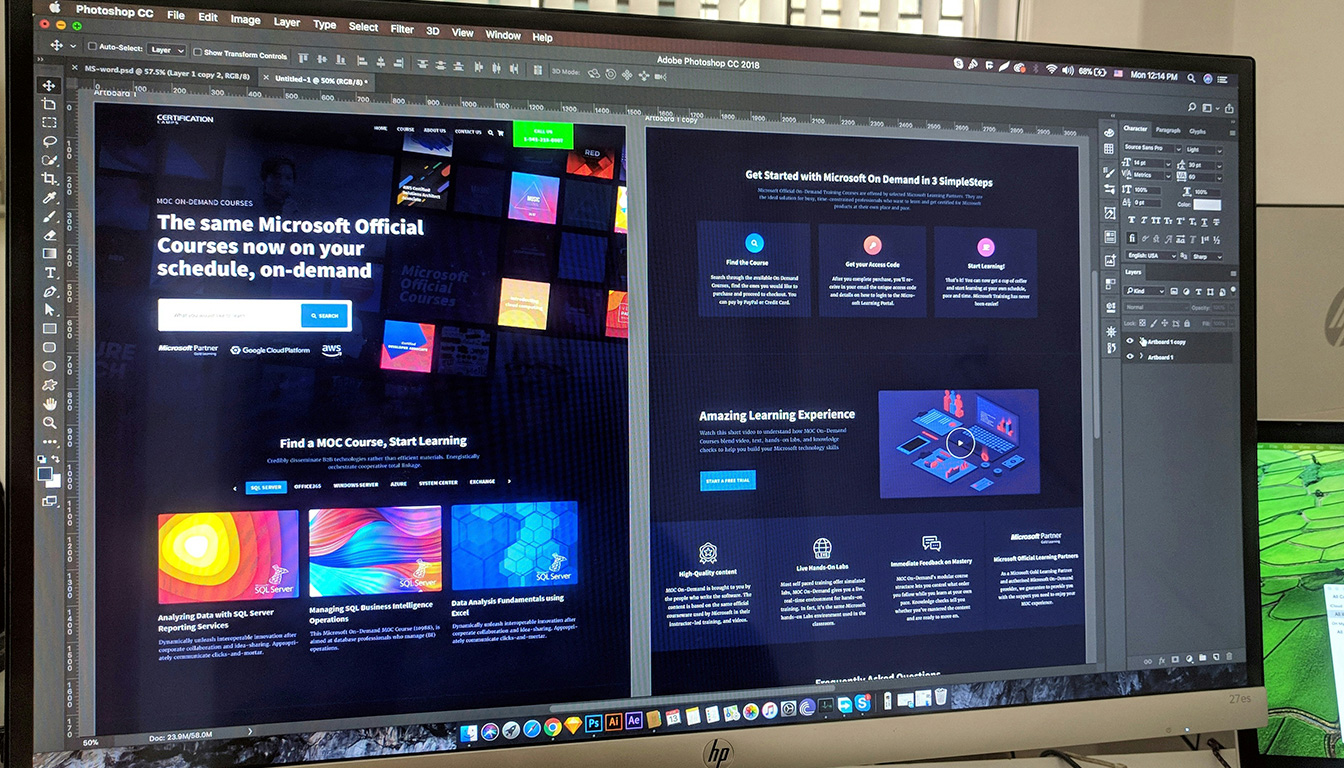
Photoshop embarque déjà une bibliothèque solide de polices, mais tôt ou tard, tout graphiste, community manager ou responsable marketing tombe sur la même limite : cette fameuse typographie repérée sur un moodboard, introuvable dans le menu du logiciel de retouche. Entre les polices système, les fontes Adobe et les fichiers téléchargés sur le web, le parcours se complique vite. Pourtant, une fois compris le principe simple qui relie système d’exploitation, gestion des polices et configuration Photoshop, l’installation devient un réflexe aussi banal qu’ouvrir un calque. L’enjeu dépasse d’ailleurs le simple confort : cohérence de marque, lisibilité, respect des licences, tous ces points passent par une manière propre d’installer et retrouver une police de caractères.
Ajoutez à cela le contexte hybride actuel : équipes qui jonglent entre Windows et macOS, Creative Cloud, freelances externes, maquettes partagées sur Figma, puis adaptées sous Photoshop. La typographie n’est plus un détail esthétique, c’est un élément de système. Savoir où atterrit une fonte, comment l’importer proprement et comment la retrouver ensuite dans Photoshop évite des heures perdues à traquer les « polices manquantes ». Dans ce cadre, les solutions varient : installation classique via le système, activation via Adobe Fonts, dossiers réseau parfois capricieux. Chaque voie a des avantages et des limites, surtout pour une PME ou une agence qui doit rester organisée sans se transformer en archiviste de fichiers TTF éparpillés. C’est ce terrain concret qui mérite d’être posé une bonne fois, avec une méthode claire, quelques garde-fous juridiques et des habitudes simples à transmettre aux équipes.
- Photoshop n’installe pas les fontes lui-même : il lit ce que le système lui fournit ou ce qu’Adobe Fonts synchronise.
- Télécharger une police de caractères ne suffit pas : il faut l’installer dans le système ou l’activer via Creative Cloud.
- Sur Windows et macOS, les extensions de fichiers à privilégier pour installer une police sont surtout .otf et .ttf.
- Importer une police en vrac sans vérifier la licence peut poser problème en usage commercial.
- Une bonne gestion des polices (nommage, dossiers, licences) évite les messages de « police manquante » et les maquettes dégradées.
Installer une police de caractères sur Windows avant de l’utiliser dans Photoshop
Pour beaucoup d’équipes, le scénario de base ressemble à celui d’Élodie, chargée de com dans une PME industrielle : un prestataire livre un PSD, Photoshop réclame une typographie, et tout le monde se retrouve à chercher comment ajouter police sur un poste Windows déjà bien chargé. La clé est simple : tant que la fonte n’est pas installée sur le système, le logiciel de retouche ne la voit pas, même si le fichier est posé sur le bureau. Autrement dit, tant que la police dort dans un dossier téléchargements, elle n’existe pas pour Photoshop.
Premier réflexe utile : identifier le type de fichier. La majorité des fontes compatibles Photoshop sous Windows sont au format .otf (OpenType) ou .ttf (TrueType). On croise parfois des formats plus anciens comme .pfm ou .pbf dans des archives héritées, mais pour un flux de production actuel, mieux vaut rester sur les deux premiers. Une fois le zip téléchargé depuis un site de typographie, décompression obligatoire, puis repérage des fichiers de police. Beaucoup d’équipes perdent du temps ici, simplement parce que les fontes restent coincées dans l’archive.
Sur Windows 10 ou 11, l’installation manuelle reste la méthode la plus directe : clic droit sur le fichier .otf ou .ttf, puis Installer. Pour une équipe qui partage un même ordinateur, l’option Installer pour tous les utilisateurs garantit que la typographie sera disponible dans Photoshop pour tous les comptes. On peut aussi glisser-déposer le fichier dans le dossier système des polices, accessible via le Panneau de configuration, rubrique Apparence et personnalisation, puis Polices. Cette approche a un mérite : elle rappelle que la police n’est pas installée « dans Photoshop », mais bien au niveau global.
Sur certaines configurations verrouillées par le service informatique, l’option d’installation contextuelle peut être absente. Dans ce cas, passage obligé par le Panneau de configuration : ouvrir le dossier Polices et utiliser la commande d’ajout, ou encore un simple copier-coller des fichiers de fonte dans ce répertoire. Là encore, dès que Windows reconnaît la police, Photoshop pourra l’exploiter, pour peu qu’il soit relancé après l’opération. Oublier de fermer puis rouvrir le logiciel de retouche reste d’ailleurs l’erreur la plus fréquente quand on ne retrouve pas la police tout juste installée.
Une bonne habitude à prendre pour une équipe marketing consiste à centraliser les fontes dans un dossier partagé avant installation, avec un minimum de règles : un sous-dossier par projet, les fichiers de licence stockés à côté, et quelques annotations sur les usages autorisés. Cette micro-organisation évite de se retrouver, deux ans plus tard, avec un audit juridique compliqué parce qu’une typographie gratuite « pour usage personnel » se retrouve au cœur d’une identité de marque.
Ajouter plusieurs polices à la fois et garder un système propre
Quand une refonte de marque arrive avec toute une famille typographique (light, regular, bold, italics, extended, condensed), installer chaque police une par une devient vite pénible. Heureusement, Windows gère très bien la sélection multiple : on peut utiliser Ctrl + clic pour choisir quelques fichiers, ou Shift + clic pour en sélectionner une plage, puis clic droit et Installer. Cette approche réduit le risque d’oubli d’une variante, ce qui finit toujours par poser problème au moment d’exporter des visuels cohérents.
Certains graphistes préfèrent copier l’ensemble des fichiers dans le dossier Polices via l’explorateur. C’est tout aussi valable, à condition de ne pas transformer ce répertoire en tiroir à fontes obsolètes. Trop de polices installées finissent par alourdir la gestion interne de Windows et, par ricochet, les menus texte de Photoshop. Quand sélectionner une simple typographie prend plusieurs secondes, ce n’est plus un gain de créativité, c’est du frottement inutile.
Une pratique raisonnable consiste à garder le système avec un socle de fontes communes stabilisé (corps de texte, titres récurrents) et à installer les fontes de campagne seulement pour la durée utile, en documentant ce qui est ajouté. Pour les campagnes temporaires, certaines équipes créent même un simple document texte listant les nouvelles polices installées, avec la date et le projet. Le jour où l’on décide de faire le ménage, ce petit log évite d’effacer par erreur une brique essentielle d’un gabarit récurrent.
Cas particulier des anciennes versions de Windows toujours présentes en production
Il arrive encore que des postes techniques tournent sur des systèmes vieillissants, pour piloter des machines ou des logiciels spécifiques. La bonne nouvelle, c’est que le principe reste identique : Photoshop lit les polices du système. Sur un vieux Windows, l’installation via le Panneau de configuration, Polices, fonctionne encore, même si l’interface paraît datée. Les restrictions viennent surtout du format de la police et de la version de Photoshop, pas du système seul.
Dans ces environnements plus fragiles, prudence sur la quantité de fontes installées et sur l’origine des fichiers. Mieux vaut tester la typographie sur un poste de test récent avant d’inonder un vieux système de fichiers douteux. Une seule police défectueuse ou mal encodée peut créer des comportements erratiques dans le logiciel de retouche, parfois difficiles à diagnostiquer. La règle simple : on ne sacrifie pas la stabilité d’une chaîne de production pour une fonte fantaisie repérée sur un site douteux.
Installer une typo sur Photoshop avec macOS et le Livre des polices
Côté Mac, l’histoire d’Arthur, directeur artistique dans une maison de Champagne, revient souvent : une identité typographique soignée, mais des freelances qui ne savent pas où installer police sur leur MacBook pour que Photoshop la reconnaisse. Là encore, le principe de base est identique, mais l’outil clé change de nom : sur macOS, tout passe par Livres des polices, parfois appelé Font Book en anglais. Ignorer cet outil, c’est se priver d’un centre de contrôle simple pour la gestion des polices.
Le premier réflexe reste le même que sous Windows : repérer les fichiers de fonte, le plus souvent en .otf ou .ttf, après décompression de l’archive téléchargée. Le gain de temps vient ensuite : un simple double-clic sur le fichier de police ouvre une fenêtre de prévisualisation dans Livre des polices, avec un bouton visible Installer la police. Un clic, et la typographie est disponible pour l’ensemble du système. Photoshop ne fera rien de plus que lire cette information au lancement suivant.
macOS ajoute cependant un point souvent oublié : tant que certaines applications restent ouvertes pendant l’installation, elles ne voient pas la nouvelle police. Pour un environnement graphique, où Photoshop, Illustrator, InDesign et le navigateur sont ouverts en permanence, la séquence idéale consiste à fermer au moins les logiciels Adobe, installer la police, puis relancer. C’est basique, mais cela évite beaucoup de faux problèmes du type « la fonte ne s’affiche pas alors qu’elle est installée ».
Autre point à trancher pour les studios : installer les fontes pour l’utilisateur en cours ou pour tous les comptes de la machine. Livre des polices permet de choisir l’emplacement (utilisateur, ordinateur, réseau). Pour un Mac partagé, mieux vaut opter pour une installation globale, afin d’éviter qu’un compte voie les PSD correctement tandis qu’un autre obtient des avertissements de police manquante. Pour un freelance qui travaille seul, installer au niveau utilisateur suffit, et limite les risques de perturber d’autres profils, notamment sur une machine gérée par un pôle IT.
Organiser les collections de polices dans Livre des polices
Là où macOS marque un point intéressant, c’est avec les collections de polices. Livre des polices permet de ranger les fontes par projet, client ou type d’usage, sans bouger les fichiers d’origine. On peut par exemple créer une collection « Identité marque X », y glisser toutes les variantes de la typographie officielle, puis activer ou désactiver le paquet en un seul geste. Photoshop suivra, en proposant ou non ces fontes dans ses menus.
Pour un directeur marketing, ce n’est pas qu’un gadget. Cela permet de limiter la dispersion dans les maquettes. Quand seule une collection « Marque » est affichée, la tentation de partir chercher une fonte exotique dans le reste du système baisse fortement. On reste dans le cadre, ce qui facilite aussi la vie de ceux qui devront reprendre les fichiers plus tard. La typographie devient un garde-fou créatif, pas une option libre-service permanente.
Un point de vigilance toutefois : désactiver une police dans Livre des polices peut casser des mises en page existantes si les PSD ou fichiers InDesign y font référence. Avant de faire un grand ménage dans les collections, mieux vaut recenser les projets actifs qui utilisent les fontes concernées. Là encore, une note partagée dans l’équipe, avec la liste des typographies « immuables », évite des sueurs froides à la prochaine ouverture d’un catalogue produit.
Installer une police téléchargée en toute sécurité sur Mac
Mac ou Windows, même combat sur la question de la licence. Beaucoup de sites proposent des ensembles typographiques « gratuits », mais les conditions d’usage changent rapidement selon que l’on parle d’affiche personnelle, de site e-commerce, ou d’identité de marque mondiale. Toute personne qui gère une communication sérieuse devrait garder ce réflexe : avant d’importer une police dans Photoshop et de la poser sur un packaging, vérifier la licence, voire conserver une capture d’écran ou un PDF des conditions au moment du téléchargement.
Pour une équipe structurée, la mise en place d’un court protocole de validation des fontes mérite l’effort : la personne qui propose une nouvelle police indique son origine, la licence et l’usage prévu. Quelqu’un d’autre, souvent côté marketing ou juridique, valide. Une fois validée, la police est installée via Livre des polices, ajoutée à la collection du client, puis documentée dans le guide de marque. Cette mécanique paraît un peu lourde au départ, mais elle évite des refontes coûteuses pour cause de typographie interdite en usage commercial.
Activer des polices avec Adobe Fonts dans Photoshop sans se perdre dans les licences
Dès qu’une équipe s’appuie vraiment sur Creative Cloud, ignorer Adobe Fonts revient à se priver de la moitié de la solution. Le service ne suffit pas pour tout, mais pour une grande partie des besoins courants, il apporte un confort réel : typographies synchronisées sur tous les postes connectés au même compte, mises à jour automatiques et gestion des droits simplifiée pour un usage pro. L’étape d’installation s’efface presque, remplacée par l’activation et la désactivation de familles de fontes dans une interface web.
L’accès peut se faire de deux façons : depuis Photoshop, via l’outil Texte, en cliquant sur Plus d’Adobe Fonts, ou directement via l’icône Creative Cloud présente dans la barre des tâches Windows ou la barre de menus Mac. Dans les deux cas, on arrive sur la même bibliothèque en ligne, où des centaines de familles typographiques sont classées par style, usage, langue ou ambiance. Une fois la police repérée, un simple commutateur Activer suffit. Quelques secondes plus tard, la fonte apparaît dans les menus de Photoshop, sur tous les ordinateurs liés au même compte.
L’intérêt pour une PME ou une maison de Champagne qui travaille avec plusieurs agences tient en un mot : cohérence. Dès que tout le monde se cale sur le même set de typographies Adobe Fonts, le risque de variation sauvage chute. Fini les « je n’avais pas la police, j’ai pris quelque chose d’approchant », qui dégradent le travail de marque. En revanche, ce confort a une condition évidente : une souscription Creative Cloud valide et un minimum de discipline sur les comptes utilisateurs.
Quand privilégier Adobe Fonts plutôt que des fichiers téléchargés
Il existe une tension régulière entre le plaisir de chiner des typographies sur des sites spécialisés et la rigueur qu’impose un système de marque durable. Pour beaucoup de projets, surtout quand l’image de marque se veut pérenne, Adobe Fonts donne un cadre plus robuste. Les typos sont testées, compatibles avec Photoshop et les autres outils Adobe, et la question des licences commerciales est largement simplifiée pour un usage habituel de communication.
La solution n’est pas parfaite. Toutes les fontes intéressantes n’y sont pas, loin de là, et certaines agences préfèrent acheter des familles typographiques spécifiques chez des fonderies indépendantes. En revanche, quand il s’agit de construire une base fiable pour le texte courant, les titres ou les interfaces, Adobe Fonts couvre la majorité des besoins sans multiplier les fichiers locaux à maintenir. Pour des projets moins sensibles, on peut se permettre d’explorer d’autres sources, mais il reste logique de garder Adobe Fonts comme colonne vertébrale.
Pour un panorama plus large de la logique d’ajout de typographie dans l’écosystème Adobe, un aller-retour avec un guide sur l’ajout de fontes dans Illustrator peut aider à aligner les pratiques entre logiciels. Certains principes sont communs, et il reste pertinent de jeter un œil à un article dédié comme ce tutoriel sur l’ajout de typo dans Illustrator pour harmoniser la méthode à l’échelle de l’équipe. Quand les mêmes règles s’appliquent à tous les logiciels, la friction au quotidien baisse.
Gérer les conflits entre Adobe Fonts et polices locales
Une difficulté plus fine apparaît quand une même famille de polices existe à la fois en local sur la machine et dans Adobe Fonts. Photoshop peut se retrouver avec deux versions presque identiques, parfois avec des divergences mineures de crénage ou de corps. Pour un œil exercé, ces variations finissent par se voir, surtout dans un système où le pixel compte. Le pire scénario consiste à composer une mise en page avec une version, puis à ouvrir le fichier sur un autre poste qui charge l’autre variante.
La solution repose sur un choix assumé : dans un système de marque bien tenu, on décide si la police doit venir exclusivement d’Adobe Fonts ou exclusivement d’un fichier local acheté. Puis on supprime ou désactive la version concurrente. Ce genre de décision peut paraître un peu sèche, mais elle évite des différences subtiles mais gênantes entre supports, particulièrement entre écran et impression. Une charte typographique sérieuse devrait même préciser l’origine de la fonte de référence.
Retrouver et gérer ses typographies dans Photoshop sans perdre de temps
Une fois les polices installées, encore faut-il les retrouver dans Photoshop sans scroller pendant une minute à chaque création. Les dernières versions du logiciel de retouche ont fait de vrais progrès sur ce point, mais beaucoup d’utilisateurs n’exploitent pas toutes les options disponibles. Le champ de recherche dans le panneau de polices, par exemple, reste sous-exploité, alors qu’il permet de retrouver une typographie en quelques lettres, même dans une liste très chargée.
Un bon réflexe consiste à marquer en favori les fontes les plus utilisées, grâce à l’icône dédiée dans le menu des polices. Elles remontent alors dans une section spécifique, évitant les allers-retours dans l’alphabet. C’est particulièrement utile quand une marque travaille en duo typographique : une police pour les titres, une autre pour les textes longs. En les épinglant, on réduit le bruit, ce qui laisse plus de place pour la composition et moins pour la chasse au nom exact d’une fonte.
Photoshop permet aussi de filtrer les typographies par style (serif, sans serif, script, etc.). Ce tri n’est pas parfait, mais il donne une vue d’ensemble utile quand on teste des variantes typographiques sur un même visuel. Plutôt que de tout parcourir, on limite le champ à un type de police cohérent avec le projet. Pour un site B2B technique, par exemple, filtrer sur les sans serif évite d’aller se perdre dans les scripts décoratifs qui ne sortiront jamais en production.
| Action typique | Outil à utiliser | Impact dans Photoshop |
|---|---|---|
| Installer une police téléchargée sur Windows | Clic droit sur .otf/.ttf, puis Installer ou copie dans le dossier Polices | La fonte apparaît dans la liste au prochain démarrage du logiciel |
| Ajouter une fonte sur macOS | Livre des polices puis bouton Installer la police | Activation dans toutes les applications, y compris Photoshop |
| Importer police via Adobe Fonts | Activation dans l’interface web ou depuis Creative Cloud | Synchronisation sur tous les postes liés au compte Creative Cloud |
| Retrouver une typographie dans un document complexe | Outil Texte, sélection d’un calque puis lecture du nom dans la barre d’options | Possibilité d’identifier et de remplacer la fonte manquante ou incorrecte |
Un autre levier consiste à utiliser la fonction de correspondance de polices de Photoshop, capable d’analyser un texte présent dans une image et de proposer des typographies approchantes. L’outil n’est pas infaillible, mais il rend service pour reconstituer un visuel dont la typographie d’origine n’est pas connue. Pour un responsable marketing qui doit garder une cohérence visuelle entre des visuels hérités et des créations récentes, cette option vaut la peine d’être testée.
D’ailleurs, la manière dont votre marque gère la typographie a un impact direct sur d’autres supports numériques. Par exemple, une police mal rendue ou non conforme peut être un facteur de refus sur certains espaces, comme Google Business Profile, quand les visuels ne respectent pas certaines attentes de lisibilité et de conformité. Un détour par un retour d’expérience sur des photos refusées sur Google Business montre à quel point la qualité perçue et la clarté du texte sur image peuvent peser dans l’acceptation d’un visuel.
Traquer les polices manquantes et les remplacer proprement
Le message d’erreur « police manquante » au chargement d’un PSD reste un classique. La tentation est grande de cliquer sur OK, laisser Photoshop substituer par défaut une autre fonte, puis avancer. Mauvais calcul : ce genre de substitution silencieuse crée des décalages de mise en page, des retours à la ligne imprévus, voire des textes qui sortent des blocs prévus. Pour des maquettes destinées à l’impression, la conséquence peut être directe sur le devis d’imprimeur.
Une meilleure démarche consiste à noter le nom de la police manquante, vérifier si elle était censée venir d’Adobe Fonts ou d’un fournisseur externe, puis l’installer correctement. Une fois la police ajoutée au système ou activée via Adobe Fonts, un simple redémarrage de Photoshop permet de recharger le fichier avec la bonne typographie. Seulement si la fonte est réellement introuvable, on peut passer à un remplacement, idéalement choisi en concertation avec la personne qui a conçu la maquette.
Ce travail minutieux paraît fastidieux, mais il fait toute la différence entre une identité visuelle qui tient debout sur tous les supports et une communication patchwork. On peut résumer ça dans une règle simple : chaque pixel typographique compte, surtout quand il vient soutenir un message commercial.
Bonnes pratiques de gestion des polices pour une équipe marketing ou une agence
Une fois l’installation et la récupération maîtrisées, le sujet se déplace vers quelque chose de plus stratégique : comment organiser la typographie au niveau d’une équipe. Autrement dit, comment éviter que chacun ajoute une police au gré de ses envies, transformant le système en collection privée. La différence entre un studio qui respire la cohérence et un dossier clients chaotique tient souvent à ce niveau de rigueur. Et tout commence par quelques habitudes partagées.
Première prise de position claire : limiter le nombre de familles typographiques par marque. Une base équilibrée avec une police de caractères principale, une seconde d’appoint, éventuellement une troisième pour des cas spécifiques, suffit largement. Au-delà, le risque est de perdre le fil. Cette sobriété rend aussi la gestion des licences plus simple, puisque l’on suit quelques fontes bien identifiées plutôt qu’une forêt difficile à cartographier.
Ensuite, documenter. Chaque identité devrait comporter un volet précis sur les fontes : noms exacts, formats (.otf, .ttf), origine (Adobe Fonts, fonderie externe, police système), versions si besoin. Cette documentation peut vivre dans un guide de marque, mais aussi dans un simple fichier texte dans le dossier du client. Tant que l’information est accessible, quelqu’un qui rejoint le projet six mois plus tard peut installer et retrouver la bonne typographie dans Photoshop en suivant le fil.
Procédure simple de validation et d’installation commune
Pour une équipe hybride (marketing, graphistes, prestataires externes), une petite procédure commune évite beaucoup de frictions :
- Une personne propose une nouvelle typographie en indiquant son usage prévu et la source.
- Un responsable (ou un binôme) vérifie la licence et la compatibilité avec Photoshop.
- Après validation, la police est installée sur les postes concernés et, si possible, ajoutée en favori ou dans une collection dédiée.
- La référence de la fonte est ajoutée au document de marque ou au dossier partagé.
Ce processus fonctionne aussi bien avec des polices locales qu’avec Adobe Fonts. Pour ces dernières, la validation porte surtout sur la couverture linguistique, le rendu à l’écran et, parfois, le ressenti en impression. On se garde ainsi des mauvaises surprises lorsqu’un caractère accentué ou un signe spécifique manque au moment de composer une campagne internationale.
Enfin, dernier conseil qui revient souvent en atelier : prévoir des plages régulières de ménage dans les polices installées, surtout sur les machines de production graphique. On garde les fontes système utiles, les typographies de marque en cours, et l’on archive le reste. Cela réduit les menus interminables, les conflits de versions et les possibles bugs liés à des fontes corrompues. En bref, installer une police ne devrait jamais être un geste définitif, mais une décision contextualisée par un projet et une durée de vie.
Pourquoi ma nouvelle police n’apparaît pas dans Photoshop après l’installation ?
Dans la plupart des cas, le logiciel était ouvert pendant l’installation. Photoshop ne scanne les polices qu’au lancement. Il faut fermer complètement l’application, installer la police au niveau du système (Windows ou macOS), puis relancer. Si la fonte n’apparaît toujours pas, vérifier le format du fichier (.otf ou .ttf recommandé) et s’assurer qu’elle ne soit pas corrompue en la testant dans une autre application comme Word ou Illustrator.
Faut-il installer les polices directement dans Photoshop ou dans le système ?
Photoshop ne stocke pas les polices en interne. Il lit la bibliothèque de fontes fournie par le système d’exploitation et, éventuellement, celles activées via Adobe Fonts. Il est donc recommandé d’installer les polices dans Windows ou macOS, ou de les activer via Creative Cloud, plutôt que de chercher un dossier spécifique à Photoshop.
Les polices gratuites en ligne peuvent-elles être utilisées pour un usage commercial ?
Certaines oui, d’autres non. La mention “gratuite” ne suffit pas : elle peut couvrir uniquement un usage personnel. Avant de déployer une police sur un site, un packaging ou une campagne d’emailing, il faut lire la licence fournie par le site ou la fonderie. Pour une marque, conserver une copie de cette licence dans le dossier projet fait partie des bonnes pratiques de gestion.
Comment retrouver rapidement une police utilisée dans un calque texte ?
Sélectionnez le calque texte concerné dans le panneau Calques, puis activez l’outil Texte. Dans la barre d’options en haut de l’écran, Photoshop affiche le nom de la police, son style (regular, bold, etc.) et sa taille. Vous pouvez alors soit la marquer en favori dans le menu des polices, soit la chercher dans Adobe Fonts pour vérifier son origine ou trouver des variantes voisines.
Installer trop de polices peut-il ralentir Photoshop ?
Un nombre excessif de polices installées alourdit la gestion typographique du système et peut rallonger le temps d’affichage des menus texte, parfois même le démarrage des applications créatives. Pour garder de bonnes performances, mieux vaut limiter la bibliothèque aux fontes réellement utilisées, nettoyer régulièrement les polices temporaires de campagne et s’appuyer sur des collections ciblées plutôt qu’un catalogue sans fin.
