
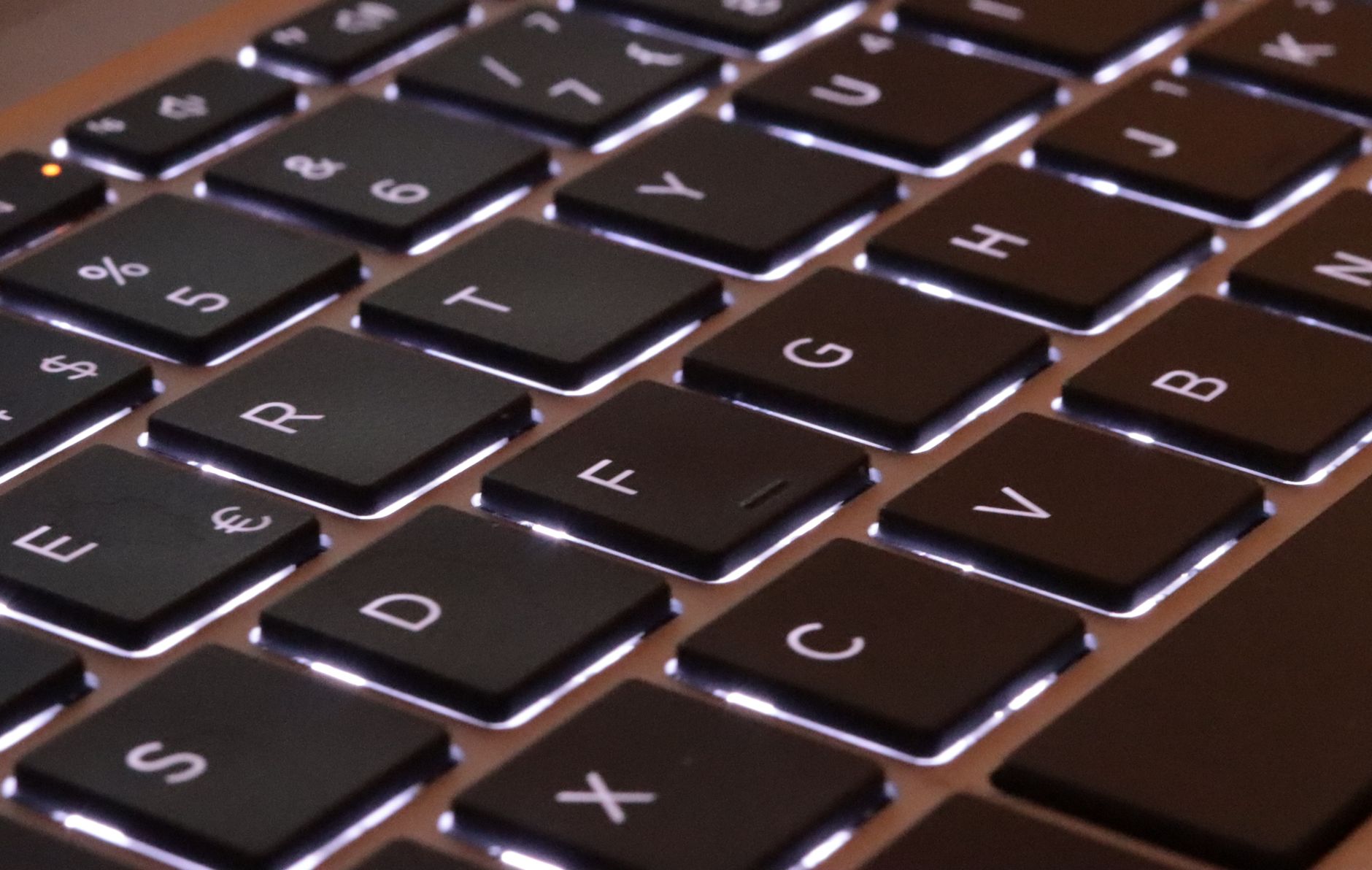
Le symbole euro est devenu omniprésent dans les documents professionnels, les échanges commerciaux et les applications web ou mobiles. Pourtant, malgré son importance, nombreux sont ceux qui cherchent encore la bonne combinaison pour taper le signe euro sur leur clavier, que ce soit en réunion, lors de la rédaction d’un devis ou en pleine session de développement. La variété des systèmes et des claviers (AZERTY, QWERTY, Mac, PC) brouille encore un peu plus les pistes, et il n’est pas rare de voir des utilisateurs jongler entre astuces, copier-coller et menus de caractères spéciaux. Côté agences et PME, la situation devient vite frustrante si la saisie euro ralentit le flux de production ou provoque des erreurs de communication.
Ce dossier dévoile non seulement tous les raccourcis et méthodes fiables pour saisir le symbole €, mais met l’accent sur la logique sous-jacente de chacune : le pourquoi avant le comment, dans une perspective d’usage quotidien. Les meilleures combinaisons, les cas particuliers et les solutions de contournement méconnues sont passés à la loupe pour parer à toutes les situations, même sur des configurations atypiques. Si le symbole euro reste un mystère sur votre clavier, ce guide veut transformer cette petite friction en un geste fluide, actionnable, et mémorable.
En bref :
- Signe euro sur AZERTY : Alt Gr + E est la méthode la plus directe pour la majorité des claviers français.
- Taper le symbole € sur QWERTY : Nécessite un code Alt (Alt + 0128) avec le pavé numérique, ou un ajustement logiciel.
- Clavier Mac : Utiliser Option (ou Alt) + $ pour insérer euro, logique et constante sur les claviers Apple récents.
- Dépannage : Table des caractères, visualiseur de clavier ou menu Insertion > Symbole pour les situations hors norme.
- Astuce clavier : Penser au copier-coller comme roue de secours ou solution pour configurations mixtes.
Signe euro et claviers AZERTY : raccourci, alternatives et bonnes pratiques
Le signe euro s’est naturellement imposé sur les claviers AZERTY depuis que la monnaie unique est devenue la norme pour la France et la large majorité de ses partenaires économiques. Pourtant, la manipulation n’est pas toujours aussi intuitive qu’espérée, surtout lorsque l’on jongle avec différentes configurations matérielles ou versions de Windows.
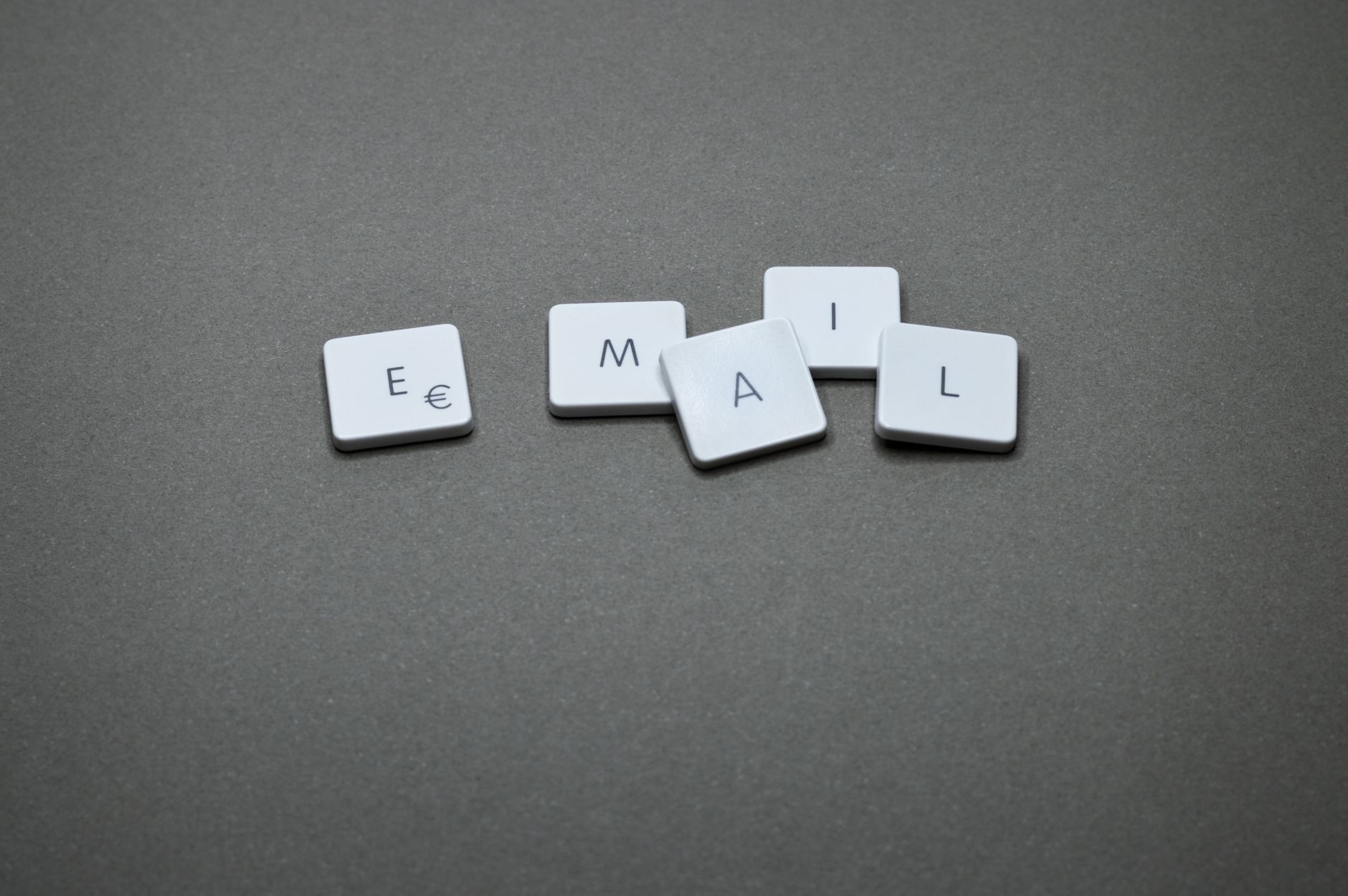
Pour la majorité des PC équipés d’un clavier AZERTY en 2026, le réflexe le plus efficace reste de maintenir la touche Alt Gr (généralement située à droite de la barre d’espace) et d’appuyer sur la touche E. Ce geste permet d’obtenir directement le symbole €, à condition que le clavier ait été pensé pour le marché français (on voit encore quelques surprises sur certains laptops internationaux ou modèles d’import).
Dans la majeure partie des cabinets que j’accompagne, cette logique du “troisième caractère” suffit à fluidifier la saisie euro : un gain immédiat sur les devis, factures, sites e-commerce et logiciels ERP. Rien de nouveau, mais une habitude qui évite les copier-coller fastidieux d’un onglet à l’autre.
Du côté des claviers un peu datés ou récalcitrants (souvent les points de vente, les machines en libre service), le symbole euro n’apparaît pas toujours en sérigraphie sur la touche E, alors même que la combinaison fonctionne.
Une anecdote revient souvent en atelier : certains utilisateurs sont persuadés de devoir passer systématiquement par la table des caractères ou de chercher une police spécifique pour insérer un euro. Un détour inutile si le raccourci Alt Gr + E est intégré dès la prise en main d’un poste ou dans l’onboarding d’équipe. Petite variante chez certaines marques : Alt Gr + 5 ou Alt Gr + 4 peuvent faire apparaître euro, mais ce sont des cas vraiment marginaux.
Pour les configurations où Alt Gr + E ne donne rien, il existe une alternative : utiliser le pavé numérique. On maintient la touche Alt (celle de gauche pour éviter les interférences logicielles) et on tape 0128 sur le pavé numérique. Cette méthode, héritée des codes ANSI, fonctionne sur toute version française récente de Windows. Attention, elle ne tolère pas l’utilisation de la rangée supérieure de chiffres, seuls les numpads dédiés sont reconnus. C’est précisément sur les ultra-portables dépourvus de pavé numérique que le bât blesse – la friction y reste réelle.
À retenir : adopter Alt Gr + E sur AZERTY, garder le code Alt + 0128 sous le coude pour les exceptions, et inscrire cela dans les kits d’accueil ou procédures internes pour limiter les petites pertes de temps qui, cumulées, ont un impact réel sur le quotidien des équipes.
Autres combinaisons et pièges courants sur AZERTY
Il subsiste une frange d’ordinateurs équipés de versions “hybrides” ou customs, souvent chez les techniciens ou dans le secteur de la maintenance industrielle, où la disposition AZERTY ne donne pas systématiquement accès au signe euro avec la combinaison attendue. Certains claviers professionnels ou ergonomiques, pensés pour la programmation ou le gaming, relèguent le symbole euro en position secondaire voire absente. Résultat : en 2026, la diversité matérielle impose de tester la configuration locale lors des déploiements logiciels.
Il ne faut pas oublier de tester le mapping clavier (paramétrage dans Windows : “langue du clavier”) lors de l’installation initiale. Un clavier physique AZERTY avec un mapping QWERTY ou US-bases ne produira pas le signe euro attendu, même si celui-ci est visible en sérigraphie. Dans ces cas, un passage par le panneau de configuration s’impose, avec un réglage rigoureux pour préserver la cohérence des raccourcis.
Pour une PME qui équipe ses postes à la volée ou une agence qui recrute des profils internationaux, la sensibilisation des collaborateurs évite les mauvaises surprises à la signature d’un contrat ou l’envoi d’une proposition commerciale. Mieux vaut anticiper les difficultés de saisie euro et documenter ces subtilités dans une base de connaissances interne, compilation qui sert les équipes aussi sûrement qu’une bonne documentation RGAA pour la conformité web.
Symboles monétaires sur QWERTY : défis et solutions efficaces pour taper euro
Le clavier QWERTY reste la norme dans de nombreux environnements internationaux, qu’il s’agisse de freelances opérant à Londres, de techniciens en déplacement ou d’équipes logicielles travaillant avec des outils importés. Sur ces claviers, la saisie euro se règle rarement par un simple appui sur une touche. La combinaison Alt Gr + E n’est, dans la majorité des cas, pas opérationnelle si le mapping logiciel n’a pas été francisé. Le raccourci universel pour obtenir le symbole € devient alors : maintenir Alt (gauche), puis composer 0128 sur le pavé numérique. Cette méthode traverse les systèmes depuis Windows XP, et reste aujourd’hui la référence sur les QWERTY non francisés.
Encore faut-il disposer d’un pavé numérique physique : les ultrabooks, MacBook, et petits laptops Windows posent problème, le code Alt ne réagissant qu’avec un vrai numpad. Constat récurrent : les développeurs, designers ou responsables export copient-collent le symbole d’une fenêtre à l’autre, perte de temps mineure mais frustration constante à force de répétition. Pour ceux dont l’environnement logiciel permet la personnalisation, l’installation d’un “keyboard layout” spécifique (français ou multilingue) apporte un vrai confort. Il est d’ailleurs courant de croiser des claviers QWERTY physiques ayant une disposition logicielle AZERTY, rendant le repérage visuel difficile mais la saisie cohérente pour les habitués du marché francophone.
Pour ceux qui cherchent à optimiser leur workflow sans bidouiller les drivers systèmes, quelques éditeurs proposent des utilitaires dédiés. Un mapping azerty virtuel ou une configuration logicielle (via Microsoft PowerToys, par exemple) peut déclencher la saisie euro via une touche personnalisée (une alternative : Maj + Alt + E, modulable selon le logiciel de gestion de raccourcis).
Dans le secteur du digital nomadisme (nouvelle tendance particulièrement renforcée depuis 2025), la question du symbole euro sur QWERTY revient à chaque passage de frontière ou changement de matériel. La seule régularité, c’est la nécessité de maîtriser les différentes méthodes pour adapter sa productivité, surtout en contexte multidevise.
Codes alternatifs et erreurs fréquentes sur QWERTY
L’usage des codes Alt ne s’arrête pas à 0128. Quelques anciens systèmes Windows acceptent aussi Alt + 156, héritage de jeux de caractères plus anciens. Ce raccourci reste marginal, mais ça dépanne sur des postes techniques installés depuis longtemps, notamment en logistique ou en archivage. Autre point inattendu : certaines versions de Windows 11 et 12 affichent des bugs d’affichage euro avec certains claviers Bluetooth QWERTY britannique ; un simple redémarrage du service de clavier ou une remise à jour des drivers débloque la situation.
Mise en garde à l’usage des claviers portatifs ou à disposition partagée : le mapping saute parfois lors du passage d’une session à l’autre, provoquant des caractères inattendus. Documenter ce comportement, organiser des sessions de formation rapide et prévoir un “cheat sheet” sur les postes de travail fait gagner en fluidité, évitant la multiplication des tickets support pour… un raccourci mal maîtrisé !
Clavier Mac et euro : cohérence Apple et différences notables avec PC
Les propriétaires de Mac bénéficient d’un système de raccourcis clavier assez homogène pour la saisie euro, mais la logique diffère sensiblement de celle des PC Windows. Sur un clavier Mac français, la touche à retenir est Option (ou Alt sur certains modèles), généralement positionnée à gauche et à droite de la barre d’espace. Pour taper euro, il suffit de maintenir Option et d’appuyer simultanément sur la touche $ (souvent placée à côté de Entrée). Cette méthode fonctionne aussi bien sur les versions récentes de macOS que sur les configurations plus anciennes.
À la différence d’un système Windows, Apple ne fait aucune distinction entre Alt Gr et Alt classique : tout passe par Option. Cela offre un vrai bonus en termes d’ergonomie. Si le clavier Mac utilisé est importé ou QWERTY, une variation est parfois à prévoir : Option + Shift + 2, ou une permutation Option + E selon la configuration logicielle choisie à la configuration du système. D’ailleurs, sur les MacBook destinés à l’export, certains layouts US ne prévoient aucune sérigraphie du euro. Reste alors le choix d’adapter la configuration système, mais aussi d’adopter la table des caractères Mac, accessible via Préférences Système > Clavier > Visualiseur de clavier, un recours utile sur les machines partagées.
Du côté des designers, la plupart des outils SaaS (Adobe, Figma, Notion) interprètent très bien ce raccourci, mais un bug persistant sur certaines versions de Figma empêche parfois le symbole euro d’apparaître. Là, aucun miracle : copier-coller reste la parade. Pour une présentation ou un rapport, une méthode simple et visuelle permet de rassurer : afficher le visualiseur de clavier et vérifier la combinaison en temps réel, une habitude à prendre pour les équipes en charge de la formation ou du support.
À noter : sur les claviers logiciels iOS ou iPadOS, une pression longue sur la touche de la devise ($ ou € selon le pays) fait apparaître un choix contextuel, approche qui a inspiré un nombre croissant d’applications de clavier personnalisées pour Android dès 2025. Preuve que la logique d’accès rapide au signe euro devient un vrai critère d’ergonomie sur tous supports.
Comparaison synthétique : PC vs Mac vs QWERTY
| Configuration | Raccourci clavier | Remarques |
|---|---|---|
| PC AZERTY | Alt Gr + E | Raccourci direct, fonctionne sur 90 % des postes français |
| PC QWERTY | Alt + 0128 (pavé numérique) | Nécessite pavé numérique, attention aux mappings hybrides |
| Mac AZERTY | Option (Alt) + $ | Homogène, mais variable sur modèles QWERTY importés |
| Mac QWERTY | Option + Shift + 2 (ou Option + E) | Vérifier la configuration système |
| Windows (sans touche euro dédiée) | Alt + 0128 ou Alt + 156 | Ancien code, moins intuitif, limité aux versions pré-2025 |
Signe euro et logiciels : Word, Google Docs, outils de saisie et cas particuliers
Quand la saisie euro échoue directement au clavier, ou lorsque le terminal utilisé ne correspond à aucune des configurations standard, certains se tournent vers les logiciels pour intégrer ce symbole dans leur document. Microsoft Word, Google Docs et la majorité des suites bureautiques modernes offrent des menus d’insertion de caractères spéciaux. Sur Word, le détour se fait via l’onglet Insertion, puis l’option “Symbole” ou “Caractères spéciaux”. Google Docs propose quant à lui un menu dédié (“Insertion > Caractères spéciaux”), qui autorise le collage direct depuis le visualiseur de caractères du système, qu’il s’agisse de Windows ou Mac.
Cet usage s’avère pertinent dans les milieux où la pression à la productivité n’est pas omniprésente : secteur associatif, éducation, administration. Inconvénient flagrant : sur les parcours répétitifs (factures à la chaîne, saisie de pricing multi-produits), l’appel répété au menu retarde vite l’exécution et introduit un risque d’absence de standardisation (par exemple, l’insertion d’un symbole proche mais erroné).
D’ailleurs, il faut se méfier des correcteurs automatiques et des systèmes d’auto-remplacement : certains mélangent euro (€) et dollar ($) selon la langue du document ou la configuration du système. Une relecture attentive reste indispensable, surtout pour des documents contractuels ou à destination de l’international.
Autre détour possible : la table des caractères sous Windows, le visualiseur de clavier sur Mac. Un passage par ces outils permet d’insérer le signe euro sans passer par le clavier, idéalement pour dépanner sur un poste qui refuse tout raccourci.
À ce sujet, un billet sur les claviers déportés – type écrans tactiles en caisse connectée ou tablettes pro – met en avant la nécessité de tester à la fois la distribution logique, le support Unicode et l’accessibilité. Pour ceux qui se heurtent systématiquement à la question des caractères invisibles, il existe des “hotkeys” personnalisables dans certains environnements (Google Chrome, outils SaaS professionnels) qui fluidifient l’insertion.
Un lecteur curieux trouvera d’autres astuces techniques sur l’usage des layouts internationaux pour les projets multilingues.
PME, mobilité et accessibilité : stratégies pour une saisie euro sans friction
Les besoins évoluent quand l’entreprise déploie postes de travail mobiles, recrute des équipes internationales ou équipe ses commerciaux sur le terrain. De plus en plus de PME cherchent non plus une simple réponse ponctuelle, mais un protocole robuste : comment assurer à chaque collaborateur la saisie instantanée du symbole euro, où qu’il travaille et sur n’importe quel support ?
Plusieurs pistes émergent : d’abord, la sensibilisation aux raccourcis principaux en onboarding, plus efficace qu’une FAQ dormante sur l’intranet. Ensuite, la diffusion de “cheat sheets” ou affiches de rappel à proximité des postes partagés. Ce geste simple réduit les micro-décalages qui font perdre des heures cumulées à l’échelle d’un trimestre.
Pour les surfaces de vente, la formation de proximité consiste à vérifier la présence du pavé numérique lors de l’achat de postes fixes ou l’ajout d’accessoires clavier Bluetooth pour tablettes et laptops. Côté accessibilité, il reste pertinent de choisir des systèmes où les symboles monétaires sont bien visibles (contraste, taille des caractères, rétroéclairage), pour limiter l’exclusion de certains profils utilisateurs.
Enfin, en mobilité, intégrer dans les applications métiers une fonction “insérer le symbole euro”, en plus d’un clavier logiciel bien configuré, évite les écueils constatés sur les solutions SaaS en déploiement rapide. Pour les marketeurs et développeurs, la prise en main du mapping Unicode du signe euro (€ = U+20AC) garantit la compatibilité sur l’ensemble des plateformes, via copier-coller ou fonction dédiée.
Tout cela s’inscrit dans une culture digitale où chaque raccourci fluide construit la productivité : en 2026, une friction évitée sur un caractère, c’est parfois l’équivalent d’une fonctionnalité entière économisée sur un logiciel métier.
- Sensibiliser les nouveaux arrivants aux raccourcis essentiels de saisie euro.
- Prévenir la variabilité des claviers en testant les layouts dès le déballage.
- Intégrer des modules d’aide ou d’encodage des symboles dans les applications métier.
- Choisir (quand c’est possible) des claviers où la simplicité visuelle prime sur la polyvalence.
Comment faire le signe euro sur un clavier sans touche Alt Gr ?
La méthode alternative consiste à utiliser Alt + 0128 sur le pavé numérique. Attention, seuls les claviers avec pavé distinct permettent cette combinaison. En cas d’absence de pavé numérique, privilégier la table des caractères ou le menu Insertion > Symbole dans votre logiciel.
Pourquoi Alt Gr + E ne fonctionne pas sur mon clavier ?
Ce problème survient souvent lorsqu’un clavier physique AZERTY utilise un mapping QWERTY ou une langue système différente. Vérifiez la configuration de votre langue de saisie dans les paramètres de Windows ou macOS.
Existe-t-il un raccourci universel sur toutes les plateformes ?
Non, chaque OS et configuration de clavier possède son propre raccourci. Sur PC AZERTY, Alt Gr + E. Sur Mac, Option + $. Sur QWERTY, Alt + 0128 avec le pavé numérique est la solution passe-partout, mais nécessite la configuration correcte.
Comment insérer rapidement le signe euro dans Word ou Google Docs ?
Utilisez l’onglet Insertion > Symbole ou Caractères spéciaux. Vous pouvez aussi copier-coller le symbole € depuis la table des caractères de votre système d’exploitation.
Comment garantir une saisie euro fluide sur mobile ou tablette ?
Sur iOS et Android, effectuez un appui long sur la touche de la devise ($) du clavier virtuel pour faire apparaître le symbole €. Sur les applications métier, privilégiez les claviers personnalisables qui intègrent les symboles monétaires en accès direct.
