
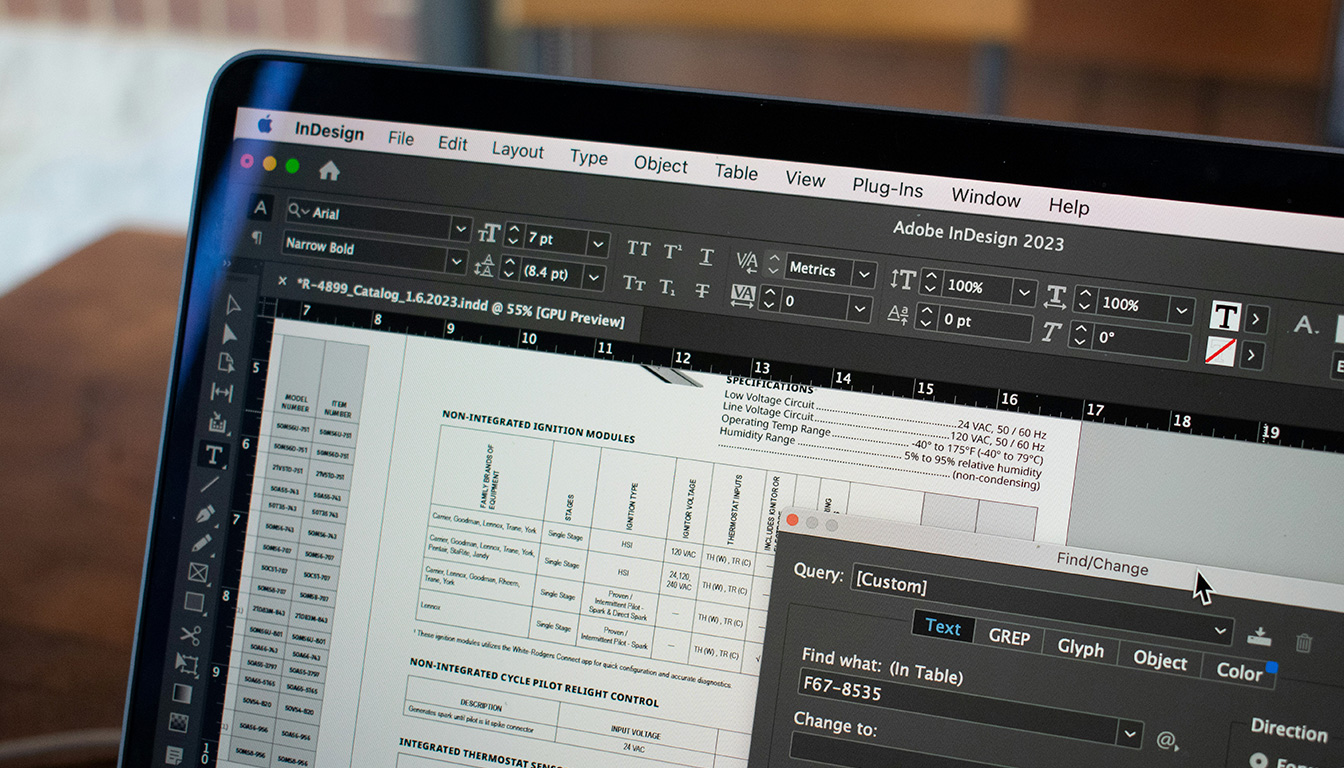
Passer ses journées sur InDesign sans raccourci clavier, c’est un peu comme composer une affiche avec des gants de ski. On y arrive, mais lentement, avec beaucoup d’énergie perdue. À l’inverse, quelques commandes rapides bien choisies transforment la manière de gérer une mise en page, de déplacer un bloc ou de corriger un texte. L’œil peut alors se concentrer sur l’édition graphique, tandis que les mains enchaînent les automatismes. Cette bascule change tout pour la productivité d’un studio, d’un service com ou d’une petite agence qui vit de délais serrés.
Les raccourcis clavier InDesign ne servent pas qu’à gagner du temps au sens strict. Ils créent un rythme de travail plus fluide, réduisent les micro-interruptions liées à la souris et libèrent de la bande passante mentale pour la créativité. Sur un catalogue de 120 pages, un magazine interne trimestriel ou une plaquette produit actualisée chaque mois, ces détails se traduisent en heures économisées. Autre effet collatéral souvent sous-estimé : un meilleur confort d’utilisation du logiciel Adobe, moins de gestes répétitifs, et une prise de décision plus nette sur ce qui compte dans la mise en page. Les équipes qui maîtrisent ces gestes gagnent en calme autant qu’en vitesse, ce qui se voit vite dans la qualité finale.
En bref
- Apprendre les raccourcis clavier InDesign apporte un gain de temps net sur tous les projets de mise en page récurrents.
- Les outils principaux (sélection, texte, forme) méritent d’être pilotés au clavier dès le début pour ancrer les bons réflexes.
- Les commandes rapides de navigation (zoom, pages, panneaux) réduisent la fatigue et fluidifient la relecture.
- Les raccourcis objets et styles structurent le document et améliorent la cohérence graphique d’une édition.
- Une poignée de raccourcis personnalisés adaptés à l’équipe fait la différence sur des productions complexes.
Raccourcis clavier InDesign pour les outils essentiels et la navigation rapide
Le premier réflexe à installer sur InDesign consiste à piloter les outils majeurs sans toucher à la souris. Dès que ce socle est en place, la sensation de lenteur disparaît. L’utilisateur passe d’un bloc à l’autre, du texte à l’image, avec une continuité qui rappelle un musicien à son instrument. C’est là que le gain de temps devient tangible, surtout sur des sessions longues.
Dans un service marketing, on croise souvent des profils comme Claire, chargée d’édition graphique pour des supports print et PDF interactifs. Au début, elle cliquait systématiquement sur les icônes de la barre d’outils. Résultat : une impression de lourdeur, surtout en phase de correction quand le directeur commercial envoie ses retours à 18 h. Une fois les raccourcis basiques retenus, le même aller-retour modifications/export prend beaucoup moins de temps et surtout beaucoup moins d’énergie.
Basculer entre les principaux outils de mise en page
La priorité consiste à mémoriser les lettres qui activent les outils les plus courants : sélection, texte, forme, zoom. Cette poignée de touches suffit à changer la vie sur InDesign, car elle évite les va-et-vient constants vers la palette d’outils. Pour un graphiste qui gère une brochure, ces micro-gestes se répètent des centaines de fois par heure.
Sur un clavier standard, l’outil de sélection, l’outil texte et l’outil main ont chacun leur raccourci. Une fois intégrés, ils permettent de modifier un titre, déplacer un bloc, puis vérifier l’alignement sans interruption visuelle. L’esprit reste sur la hiérarchie éditoriale plutôt que sur le pointeur de souris. Ce détail renforce directement la efficacité globale et améliore la concentration sur les choix de design.
Commandes rapides pour naviguer dans le document et zoomer
Deuxième pilier : la navigation. Un document InDesign de 80 pages, avec plusieurs gabarits et styles, peut vite devenir un labyrinthe si l’on reste dépendant de la barre de défilement. Les raccourcis de zoom, de déplacement dans la page et de passage d’une page à l’autre agissent comme un GPS interne.
Par exemple, basculer rapidement entre l’affichage pleine page et un zoom précis sur un bloc de texte accélère la relecture. Ajouter à cela les raccourcis pour afficher ou masquer les repères et la grille aide à contrôler la structure sans noyer l’œil dans des lignes bleues permanentes. J’ai vu plusieurs équipes réduire de près d’un tiers leurs temps de relecture maquettée uniquement en structurant mieux cette navigation rapide.
Résumé comparatif des raccourcis de base utiles au quotidien
Pour fixer ces gestes, un tableau synthétique affiché à côté de l’écran peut servir de mémo lors des premières semaines. Les équipes qui impriment ce genre de repère finissent souvent par ne plus le regarder après quelques jours : le corps a retenu.
| Action | Objectif | Impact sur la productivité |
|---|---|---|
| Basculer outil de sélection / texte | Alterner rapidement entre ajustement de blocs et saisie | Réduit les clics inutiles et fluidifie la mise en page |
| Zoom avant / arrière au clavier | Passer de la vue globale à la précision typographique | Accélère la relecture et les corrections fines |
| Afficher / masquer repères et grilles | Contrôler l’alignement sans surcharger la vue | Améliore la qualité d’alignement sans perte de temps |
| Navigation page précédente / suivante | Parcourir un document long sans la souris | Limite la fatigue et facilite les allers-retours fréquents |
Une fois ce socle assimilé, il devient naturel de pousser plus loin les raccourcis, notamment pour gérer les objets et les blocs, sujet du prochain volet.
Raccourcis pour objets, blocs et mise à l’échelle de contenu dans InDesign
La vraie puissance d’InDesign apparaît quand les blocs se déplacent, se dupliquent et se redimensionnent avec précision. Sur un gabarit de fiches produits, sur une série de cartes ou une collection de bannières print, la finesse du positionnement joue directement sur la perception de la marque. Sans raccourci clavier, chaque ajustement prend quelques secondes de plus. Multiplié par le nombre de blocs, cela représente des heures perdues.
Pour un studio qui décline une identité visuelle sur plusieurs supports, l’enjeu n’est pas seulement d’aller vite. Il s’agit aussi de tenir une grille stricte, d’éviter les 2 ou 3 pixels de décalage entre deux blocs supposés être alignés. Les raccourcis InDesign pour déplacer, dupliquer, grouper et mettre à l’échelle le contenu offrent un contrôle quasi chirurgical tout en conservant une sensation de fluidité.
Déplacer, dupliquer, grouper : les réflexes à ancrer
Le trio déplacement, duplication et groupement d’objets constitue la base de tout travail de composition. Passer par les menus contextuels ou les panneaux à chaque fois ralentit le flux. À l’inverse, utiliser une combinaison de touches pour dupliquer un bloc en ligne, l’aligner sur une grille et le grouper avec son texte rend la construction des pages presque mécanique.
Sur une plaquette institutionnelle de 24 pages, chaque témoignage, chaque encadré suit souvent la même structure. Une équipe équipée de bons raccourcis duplique un ensemble, remplace le texte et l’image, puis ajuste les styles. Celle qui reste à la souris reconstruit bloc par bloc. Entre les deux méthodes, l’écart peut atteindre plusieurs heures de production sur un seul document.
Maîtriser la mise à l’échelle de contenu sans casser la mise en page
Un irritant classique chez les utilisateurs peu à l’aise avec InDesign concerne la mise à l’échelle des images et du cadre. Beaucoup agrandissent le bloc sans adapter le visuel, ce qui donne un recadrage involontaire ou un pixel perfect très approximatif. Les raccourcis dédiés à la mise à l’échelle simultanée du bloc et de son contenu règlent ce problème à la source.
Quelques gestes suffisent : garder les proportions lors du redimensionnement, adapter une image au cadre sans la déformer, ajuster légèrement le zoom interne pour cibler la zone intéressante de la photo. Cette maîtrise permet de tester plusieurs versions d’une même composition en quelques secondes, ce qui nourrit directement la créativité. Un logo peut passer du coin à un placement central, une photo peut respirer davantage, sans que l’utilisateur ne craigne de tout dérégler.
Alignement et répartition des blocs via le clavier
Dernier levier sur les objets : l’alignement. InDesign offre des outils puissants pour aligner à gauche, à droite, centrer, répartir horizontalement ou verticalement. Passer systématiquement par le panneau dédié casse le rythme. Là encore, les raccourcis clavier jouent leur rôle : aligner une série de pictogrammes, répartir trois blocs de texte ou centrer une image dans la page devient un geste quasi réflexe.
On retrouve souvent cette problématique dans les dossiers de presse ou les rapports d’activité qui cumulent graphiques, tableaux et textes. Une bonne maîtrise de ces commandes rapides assure un rendu net, sans approximations visibles. Au-delà de la beauté du résultat, cette précision renforce le sentiment de sérieux de la marque. Un lecteur ne verbalise pas forcément que tout est pixel perfect, mais il le ressent.
Une fois les blocs sous contrôle, l’étape logique consiste à s’attaquer à la structure du texte et aux styles, véritable colonne vertébrale d’un document InDesign bien pensé.
Texte, tableaux et styles : les raccourcis clavier qui structurent l’édition graphique
InDesign reste avant tout un outil d’édition. Dès que le volume de texte augmente, les raccourcis clavier orientés typographie prennent le relais. Corriger une faute, ajuster un interlignage, passer un mot en capitales ou appliquer un style de paragraphe peut se faire en un claquement de doigts. C’est là que les documents volumineux, comme les catalogues ou les magazines, gagnent vraiment en productivité.
L’erreur fréquente consiste à se limiter au clic sur les styles dans le panneau correspondant. Pour quelques titres, ce n’est pas dramatique. Sur 250 paragraphes répartis dans un rapport annuel, cette approche devient intenable. Les raccourcis associés aux styles de caractères et de paragraphes réduisent radicalement ce temps passé à « chasser » les éléments à la souris.
Raccourcis de base pour éditer le texte plus vite
Certains raccourcis typographiques sont déjà connus des utilisateurs d’autres logiciels : sélectionner un mot, un paragraphe, aller au début ou à la fin de la ligne, sauter d’un mot à l’autre. Sur InDesign, ces gestes prennent une importance particulière, car le texte s’inscrit dans une architecture plus complexe, avec colonnes, habillages et notes.
En combinant ces commandes rapides avec les outils de mise en page, on gagne en finesse sur les corrections. Modifier une tournure, resserrer un paragraphe trop long, déplacer une phrase vers un encadré se fait sans que le curseur ne lâche le texte des yeux. Pour une équipe éditoriale, c’est un moyen simple de fluidifier les allers-retours entre auteur, relecteur et maquettiste.
Les styles de caractères et de paragraphes au bout des doigts
Les styles restent l’outil le plus sous-exploité par les débutants, alors qu’ils sont le meilleur allié de la cohérence visuelle. Ajouter un raccourci clavier à un style de titre, de sous-titre ou de légende revient à transformer un modèle graphique en véritable système. L’utilisateur applique alors un style en une fraction de seconde, plutôt que de bricoler des formats locaux.
Dans une PME industrielle qui publie régulièrement des fiches techniques, ce choix change la donne. Une fois les styles bien définis et associés à des raccourcis, n’importe quel membre de l’équipe peut mettre à jour une fiche sans dégrader la grille typographique. On évite le mélange de polices, les tailles incohérentes et les couleurs fantômes. Autre bénéfice : une future refonte graphique devient beaucoup plus simple, car il suffit d’adapter les styles existants.
Travailler plus proprement avec les tableaux
Les tableaux constituent un monde à part dans InDesign. Tarifs, caractéristiques produits, plannings… ils apportent des informations denses, mais sont souvent pénibles à mettre en forme. Les raccourcis dédiés à la navigation dans les cellules, à l’ajout de lignes ou de colonnes et à l’ajustement de la hauteur jouent un rôle décisif.
Un responsable marketing qui met à jour un tarif chaque trimestre n’a pas envie de lutter contre l’interface. Pouvoir se déplacer dans le tableau au clavier, insérer une ligne, dupliquer une structure et appliquer un style de cellule accélère le travail et réduit les erreurs de saisie. À terme, ces documents sont plus lisibles pour les commerciaux, car la rigueur de structure reste constante, même après plusieurs mises à jour.
Pour ceux qui gèrent régulièrement ce type de contenu, intégrer ce kit de raccourcis texte + tableaux + styles devient un vrai différenciateur. On n’est plus simplement en train de « tenir » la mise en page, on la pilote réellement.
Calques, couleurs et panneaux : des raccourcis pour garder le contrôle du document
Dès que les projets prennent de l’ampleur, l’organisation interne du fichier devient cruciale. Gérer correctement les calques, les couleurs et les panneaux clés d’InDesign permet d’éviter les catastrophes de dernière minute. Rendre un calque invisible, verrouiller une couche d’éléments sensibles, appliquer rapidement une couleur de charte : ces gestes méritent d’être automatisés via des raccourcis clavier.
Une agence qui conçoit un catalogue pour une maison de Champagne, avec plusieurs niveaux de lecture, a souvent besoin de séparer les éléments : fonds, images, textes, annotations internes. Les calques deviennent alors un outil stratégique, pas seulement un détail technique. Les raccourcis associés simplifient cette orchestration sans perdre la vision d’ensemble.
Utiliser les raccourcis pour les calques comme un chef d’orchestre
Les calques servent à structurer le document par nature d’éléments : décor, contenu, repères, annotations. Sans raccourci, chaque modification de visibilité ou de verrouillage passe par le panneau dédié, ce qui finit par casser le rythme, surtout quand on compare plusieurs versions d’une même page.
En configurant quelques commandes rapides pour afficher/masquer certains calques ou les verrouiller, on gagne en maîtrise. Un graphiste peut ainsi tester une version épurée en un instant, puis réactiver des éléments décoratifs pour la version finale. Cette flexibilité encourage les variations de design, au lieu de figer trop tôt le visuel par peur de « tout casser ».
Les raccourcis utiles pour les couleurs et nuanciers
Les couleurs constituent un autre levier de efficacité. Une charte bien définie repose sur quelques nuances clés, souvent déclinées en versions CMJN, RVB et Pantone. Plutôt que de chercher constamment dans la liste des nuanciers, associer des raccourcis à certaines actions courantes (appliquer la couleur de fond, le contour, basculer entre modes) rend l’opération quasi instantanée.
Pour un designer qui travaille régulièrement sur les mêmes teintes, ce choix allège considérablement la charge mentale. On ne « réfléchit » plus à la manière d’appliquer la couleur, on se concentre sur le contraste, la lisibilité et l’équilibre général. Du coup, les décisions graphiques gagnent en qualité, même sous pression.
Deux astuces pratiques autour du panneau Tabulations
Le panneau Tabulations d’InDesign fait souvent peur, alors qu’il permet un alignement très propre des informations textuelles : listes de prix, coordonnées, sommaires. Les raccourcis associés à sa mise en place évitent de s’y perdre et de multiplier les clics imprécis.
Première astuce : mémoriser les raccourcis qui permettent d’ouvrir et refermer ce panneau sans quitter le texte. On passe alors d’un paragraphe à sa structure de tabulations en un clin d’œil, ce qui favorise les réglages fins. Deuxième astuce : apprendre à dupliquer rapidement une configuration de tabulations d’un paragraphe à l’autre, grâce aux commandes de copie et collage de formats. Pour les équipes qui gèrent régulièrement des listes tarifaires, ces deux réflexes suffisent à stabiliser la présentation.
Une bonne utilisation des calques, des couleurs et des panneaux spécialisés place l’utilisateur dans une posture de pilotage. Le document ne subit plus les ajustements au fil de l’eau : il obéit à une logique claire, servie par quelques raccourcis bien choisis.
Construire son propre système de raccourcis InDesign et monter en compétence
Les raccourcis par défaut d’InDesign couvrent déjà une grande partie des besoins. Pourtant, chaque équipe, chaque métier, chaque type de support a ses particularités. Un maquettiste presse n’a pas les mêmes priorités qu’un responsable communication B2B ou qu’un freelance spécialisé en livres photo. D’où l’intérêt de construire un petit système personnalisé, sans tomber dans l’excès.
L’objectif n’est pas de mémoriser des dizaines de combinaisons obscures. Il s’agit plutôt d’identifier les 15 à 20 actions réalisées le plus souvent, puis de leur associer des commandes rapides logiques et faciles à retenir. Une fois ce noyau en place, les utilisateurs montent en niveau presque sans s’en rendre compte.
Cartographier ses gestes pour choisir les bons raccourcis
Première étape : observer le flux de travail pendant une ou deux journées. Quels gestes reviennent sans cesse ? Création de nouveaux blocs, changement de styles, navigation entre pages, exports PDF, gestion des gabarits ? Cette petite cartographie suffit souvent à faire ressortir les zones de friction.
Dans une petite structure, on peut même organiser un mini atelier entre designer, chargé de communication et assistant administratif. Chacun liste ses actions répétitives sur InDesign. On repère alors les gestes communs, ceux qui méritent de devenir des réflexes partagés. Ce travail semble anecdotique, mais il structure la manière dont l’équipe exploite le logiciel Adobe au quotidien.
Personnaliser les raccourcis sans créer une usine à gaz
InDesign permet de personnaliser quasiment toutes les commandes. Tentant, mais piégeux. Trop de raccourcis tuent les raccourcis. La recommandation raisonnable : ajouter progressivement quelques combinaisons clés, les tester sur un projet réel, puis ajuster si besoin. Pas la peine de tout révolutionner en une fois.
Par exemple, on peut réserver une série de touches à la gestion des styles de paragraphes, une autre au pilotage des gabarits et une troisième aux exports les plus utilisés. L’important, c’est la cohérence interne : mêmes logiques de touches pour des actions de même famille. De cette manière, même un nouveau collaborateur pourra s’approprier rapidement le système mis en place.
Former l’équipe et capitaliser sur la montée en puissance
Une fois ce socle défini, investir quelques heures de formation ciblée change complètement le rapport à InDesign. Plusieurs organismes proposent des parcours progressifs : cours de base pour apprivoiser l’interface, modules avancés sur la gestion des longs documents, ateliers dédiés à la publication interactive. Ces formats accélèrent l’ancrage des bons gestes, notamment sur les raccourcis liés à la performance du document.
On peut, par exemple, imaginer un parcours structuré autour de quatre étapes : découverte du logiciel, approfondissement des styles et gabarits, automatisation de la mise en page complexe, puis publication numérique enrichie. Chacune de ces étapes s’appuie sur un lot de raccourcis clés. Résultat : au lieu de subir le logiciel, l’équipe installe un langage commun, ce qui facilite la transmission, l’entraide et la relève lors des périodes chargées.
En fin de compte, les raccourcis clavier InDesign ne sont pas un gadget pour geeks du clavier. C’est une façon de respecter le temps de chacun, de sécuriser la qualité des supports et de laisser plus de place à la créativité graphique, sans sacrifier la rigueur de l’édition.
Quels raccourcis clavier InDesign apprendre en premier pour un vrai gain de temps ?
Pour un démarrage efficace, mieux vaut se concentrer sur les outils de base (sélection, texte, main), les commandes de zoom et de déplacement dans le document, ainsi que sur l’affichage ou le masquage des repères. Ces quelques raccourcis couvrent une très grande partie des gestes quotidiens et se mémorisent vite. Ensuite seulement, ajoutez les raccourcis liés aux styles et aux exports.
Les raccourcis clavier InDesign sont-ils les mêmes sur Mac et sur Windows ?
La logique globale reste la même, mais certaines touches diffèrent, en particulier les modificateurs (Cmd sur Mac correspond souvent à Ctrl sur Windows). La plupart des documentations indiquent les deux variantes. Si votre équipe mélange Mac et PC, il peut être utile de produire une fiche mémo avec les correspondances, pour éviter les malentendus.
Comment éviter de se perdre si l’on personnalise trop les raccourcis InDesign ?
La clé consiste à rester sobre. Limitez-vous à une quinzaine de raccourcis personnalisés, reliés à vos actions les plus fréquentes. Notez-les dans un document partagé ou une fiche imprimée, et testez-les sur un projet réel avant de les adopter définitivement. Si un raccourci n’est presque jamais utilisé, supprimez-le pour garder un système lisible.
Les raccourcis clavier suffisent-ils pour améliorer la productivité sur InDesign ?
Ils apportent une amélioration nette, mais ils fonctionnent encore mieux lorsqu’ils sont combinés à une structure de document saine : styles bien pensés, gabarits clairs, calques organisés. Sans cette base, les raccourcis accélèrent surtout un processus déjà bancal. L’idéal est de travailler d’abord le système de mise en page, puis de l’optimiser au clavier.
Où trouver une liste complète et à jour des raccourcis InDesign ?
La source la plus fiable reste la documentation officielle d’Adobe, accessible depuis le menu d’aide du logiciel et sur le site de l’éditeur. On y trouve les raccourcis par catégorie, pour les versions récentes d’InDesign, avec les variantes Mac et Windows. Plusieurs centres de formation diffusent aussi des fiches synthétiques, utiles en complément d’une formation structurée.
