
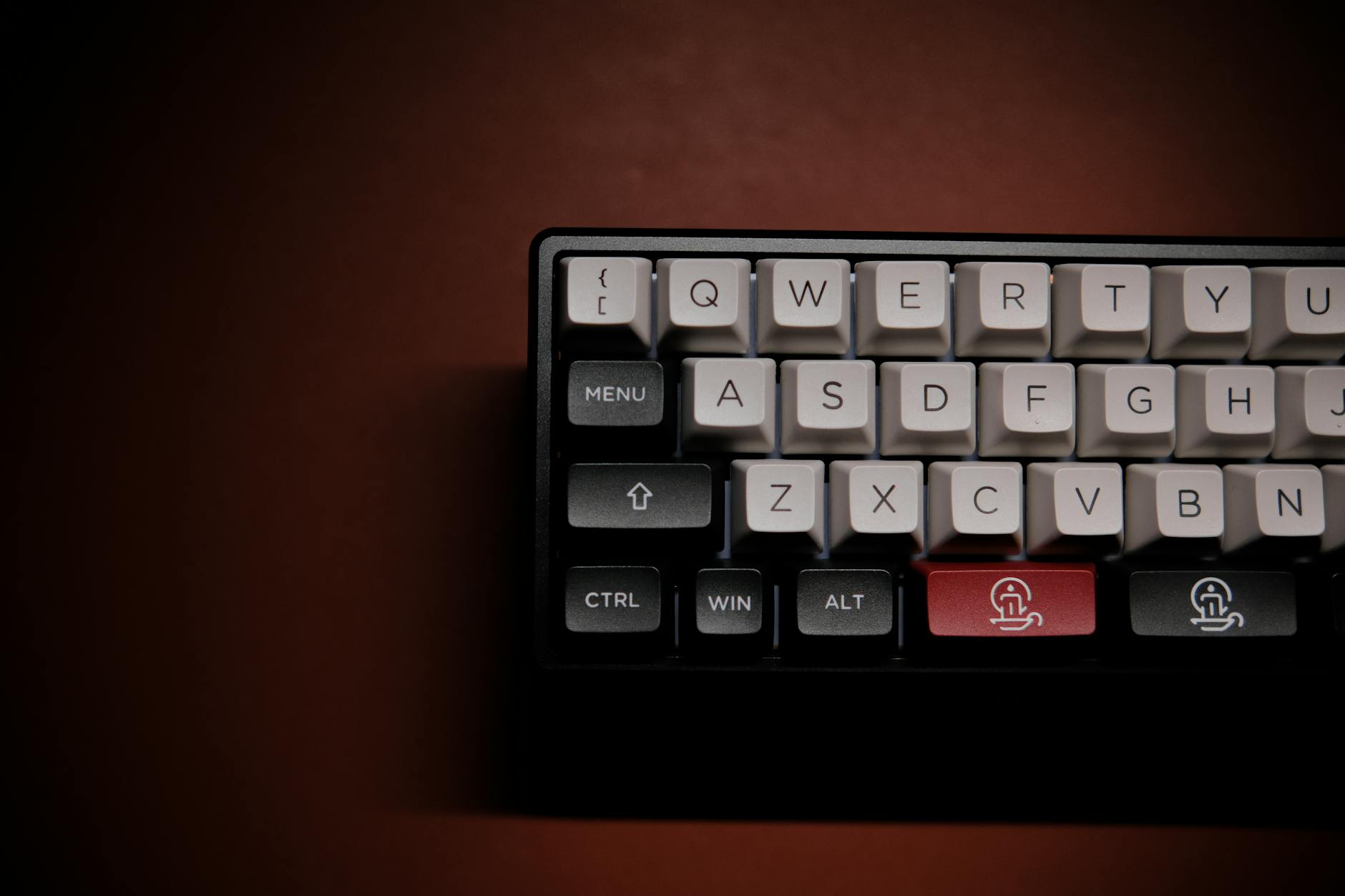
La capacité d’écrire sans accroc les lettres accentuées en majuscule est bien plus qu’un détail pour celles et ceux qui traitent des contenus professionnels, éditoriaux ou institutionnels. Il ne s’agit pas seulement de respecter la langue française : c’est aussi transmettre l’exigence et l’attention portée à l’utilisateur final. Omettre un accent, surtout sur une lettre capitale comme le « É », expose à des double-sens, voire à une perte de crédibilité. Pourquoi ? Parce que sur un document officiel, une présentation client ou un site vitrine, chaque détail typographique compte.
Pourtant, intégrer correctement une majuscule accentuée n’a rien d’intuitif pour beaucoup d’utilisateurs. Entre systèmes d’exploitation différents et outils bureautiques variés, il n’est pas rare de voir émerger des solutions « bricolées » ou des copier-coller qui nuisent au flux de travail. Face à ces irritants quotidiens, existe-t-il des méthodes fiables ? Oui. Ce dossier présente toutes les techniques pour le fameux É majuscule, mais aussi les autres caractères accentués sur PC, Mac et dans Word, avec des combinaisons-claviers applicables dès maintenant dans votre routine pro.
En bref :
- Pour écrire un É majuscule (accent aigu) sur Windows, il suffit d’utiliser Alt + 0201 avec le pavé numérique.
- Sur Mac, le raccourci performant est Option + E, puis Maj + E.
- Microsoft Word et Outlook proposent leurs propres raccourcis clavier pour les majuscules accentuées.
- Des alternatives existent via la table de caractères ou le panneau des symboles pour les contextes plus spécifiques ou en cas d’absence de pavé numérique.
- Négliger les accents en majuscule peut conduire à des contresens et dégrader la lisibilité (et l’image) d’une marque.
Respect des accents sur les majuscules : enjeux concrets et erreurs fréquentes
Certains utilisateurs ont pris l’habitude d’ignorer les accents sur les lettres majuscules, prétextant une tradition graphique ancienne ou une contrainte technique. Ce réflexe, pourtant, fragilise la clarté du message et la rigueur attendue dans tout document maîtrisé.
À l’occasion du lancement d’un nouveau site web pour un domaine champenois, une page d’accueil titrée « ETAT DE L’ART » sans accent faisait grincer des dents jusqu’au dirigeant, qui y voyait une faute d’inattention. En 2026, l’orthographe et la lisibilité n’ont jamais été autant scrutées, que ce soit par les lecteurs ou les algorithmes d’indexation.
La présence de l’accent aigu sur un « É » majuscule n’est pas simplement affaire d’esthétique, elle évite les ambiguïtés. Un titre « ECOLE » au lieu de « ÉCOLE » ne signifie pas la même chose dans le secteur éducatif.
Le dictionnaire Le Robert l’affirme : tous les signes diacritiques, y compris l’accent aigu, doivent s’appliquer aux capitales.
En B2B, la différence se voit par exemple dans les bases de tags sur des documents techniques ou administratifs. Une fiche intitulée « ETUDE » ne sera pas retrouvée aussi vite qu’une fiche soignée avec « ÉTUDE », si la recherche s’appuie sur un classement intuitif. À l’international, cette rigueur linguistique contribue aussi à la perception de professionnalisme : supprimer un accent pour simplifier revient à gommer une part de l’identité de la langue française.
On rencontre encore trop souvent ces oublis sur les en-têtes de slides PowerPoint, menus de navigation de sites web ou bannières de newsletter. Ce manque d’uniformité génère des frictions dans le parcours utilisateur, notamment pour les personnes qui travaillent dans des équipes multilingues. Respecter la règle des majuscules accentuées, c’est aussi programmer son clavier et ses outils numériques pour garantir une écriture fidèle, peu importe le contexte.
Ambiguïtés et impacts métier des accents sur majuscules
Dans certains secteurs, un accent oublié ne pardonne pas. Les équipes marketing d’une maison de Champagne me l’ont rappelé récemment : sur une affiche, « RENDEZ-VOUS AVEC L’EXPERT » et « RENDEZ-VOUS AVEC L’EXPER » n’envoient pas le même signal. Autre cas observé dans le secteur industriel, un manque d’accent sur une étiquette produit peut générer un retour du lot entier par le service qualité. Chacun jugera si c’était évitable.
Les méthodes fiables pour É majuscule accentué sur Windows : du code Alt au menu Symboles
Sur PC, écrire un É majuscule représente souvent un point de friction. Pourtant, une fois le bon raccourci clavier PC en tête, le geste devient naturel. La fameuse combinaison Alt + 0201 avec le pavé numérique reste la référence. Il suffit d’activer Num Lock, de maintenir Alt enfoncé, puis de saisir 0201. Cette méthode fonctionne partout sauf dans de rares contextes logiciels restreints, ou sur certains laptops dépourvus de pavé.
Le second réflexe, souvent sous-estimé, consiste à passer par la table des caractères intégrée à Windows. Une recherche « charmap » ouvre l’outil, permettant de copier facilement toutes les variantes de lettres accentuées, majuscules comprises. Cette solution rassure les utilisateurs sur la cohérence typographique mais reste plus lente pour la saisie en série. À signaler également, la présence du panneau des symboles via Windows + ; (point-virgule), utile pour insérer non seulement l’É, mais toute la panoplie d’accents nécessaires (À, Ç, Ù…).
Pour contourner l’absence de pavé numérique ou dans le cas de Word et Outlook, Microsoft propose des raccourcis clavier Word. Exemple pour É majuscule accent aigu : Ctrl + 4 puis Maj + E. D’autres combinaisons sont listées dans le tableau ci-dessous. On notera, selon la disposition du clavier et des préférences, un impact sur la productivité. Le fait de connaître plusieurs alternatives selon ses outils évite le stress de la « lettre bloquée » en cours de Saisie.
| Lettre majuscule | Code Alt (Windows) | Raccourci Word | Description |
|---|---|---|---|
| É | Alt + 0201 | Ctrl + 4 puis Maj + E | É majuscule accent aigu |
| À | Alt + 0192 | Ctrl + Alt + 7 puis Maj + A | À majuscule accent grave |
| È | Alt + 0200 | Ctrl + Alt + 7 puis Maj + E | È majuscule accent grave |
| Ç | Alt + 128 | Ctrl + , puis Maj + C | Ç majuscule cédille |
| Ê | Alt + 0202 | Touche ^ puis Maj + E | Ê majuscule accent circonflexe |
| Ù | Alt + 0217 | Non disponible | Ù majuscule accent grave |
Il existe également des méthodes pour les environnements dépourvus de pavé numérique grâce à l’activation du clavier tactile Windows. Petite astuce : pour les usages récurrents, le gain de temps en créant des raccourcis personnalisés dans certains logiciels (Word, LibreOffice) reste sous-exploité, alors qu’il fluidifie l’écriture accentuée sans effort.
Mac et majuscules accentuées : le système le plus abouti pour l’écriture accentuée
Pour qui veut taper É accentué majuscule sans friction, le système Mac OS a longtemps eu une longueur d’avance sur la logique PC « pure ». Un point fort relevé ces dernières années chez beaucoup de designers, rédacteurs et chefs de projet travaillant sur des contenus français.
La combinaison clavier É sur Mac repose sur deux méthodes complémentaires. Première option : appuyer quelques secondes sur la touche de la lettre en majuscule (par exemple Maj + E), ce qui fait apparaître un menu affichant les variantes accentuées. Il n’y a plus qu’à sélectionner É à la souris ou au clavier. Deuxième solution : saisir Option + E, puis Maj + E, qui génère directement le caractère spécial É. Ce système se décline sur toutes les lettres : Option + I puis Maj + A pour Â, Option + C pour Ç… Il suffit de s’approprier la logique pour que tout s’enchaine naturellement.
Voilà pourquoi, pour les équipes amenées à produire des publications multilingues ou à éditer des profils sur des CMS type WordPress, cette approche réduit les erreurs de saisie et améliore la cohérence globale. Plusieurs designers de chez Honey & Bees soulignent que l’implantation de ces raccourcis facilite même les transferts de contenus entre logiciels (par exemple de Keynote à un éditeur web). À noter, l’absence d’accent sur une majuscule dans un template de site WordPress ou dans la balise titre peut pénaliser le SEO, au même titre qu’une faute de code ou une lenteur serveur (voir l’article détaillé sur les polices et WordPress).
Liste des principaux raccourcis clavier Mac pour lettres majuscules accentuées
- É accent aigu : Option + E puis Maj + E
- À accent grave : Option + ` puis Maj + A
- Ç cédille : Option + C
- Ô accent circonflexe : Option + I puis Maj + O
- Ü tréma : Option + U puis Maj + U
Ce panel d’outils intégré au système Mac donne plus d’autonomie et permet surtout, dans un environnement professionnel, d’éradiquer les approximations. Ce n’est pas un gadget : le gain sur la concentration et la chaîne de production se mesure à l’échelle d’un projet. À ceux qui utilisent intensivement Word ou des outils collaboratifs, prenez le temps de tester ces combinaisons directement sur l’outil de saisie principal et de les lister pour l’équipe (petite fiche mémo ou Slack dédié, ça évite bien des aller-retours).
Optimiser la saisie accentuée dans Word et Outlook : astuces qui changent la donne
Word reste parfois perçu comme un monde à part en matière de gestion des majuscules accentuées. Microsoft a prévu des raccourcis spécifiques dans Word et Outlook pour couvrir une grande partie des besoins en écriture accentuée sur lettres capitales. Ces combinaisons clavier améliorent le flux de travail lorsqu’il s’agit de rédiger des documents institutionnels, rapports ou supports clients en français.
Mais il existe aussi quelques chausse-trappes. Par exemple, les raccourcis clavier Word ne fonctionnent pas forcément dans d’autres applications Windows : un piège classique chez les utilisateurs pressés lors du passage de Word à un outil de messagerie ou à un formulaire web. La meilleure parade : se reposer sur les codes ALT universels pour les usages transverses et maintenir la maîtrise des raccourcis natifs en environnement Office.
Dans le quotidien d’une PME, le sujet rejaillit à chaque fois qu’une équipe doit mutualiser un template ou relire une documentation partagée. Il peut s’avérer judicieux de réaliser quelques tests en début de projet : injecter dans son document chaque lettre accentuée, juger leur rendu selon la police utilisée (certaines polices exotiques gèrent mal les diacritiques) et vérifier la compatibilité avec les conversions PDF. Cette approche évite bien des déconvenues avant un envoi imprimé ou une diffusion officielle.
Au fait, sachez que d’autres environnements bureautiques comme LibreOffice ou Google Docs s’alignent progressivement sur ces pratiques, avec des raccourcis similaires ou à personnaliser. Pour compléter le panorama des correspondances avec votre compte de messagerie professionnelle, une ressource utile sur la gestion des boîtes mail est disponible sur notre guide dédié à OVH mail et Outlook.
Questions pratiques et alternatives en absence de pavé numérique ou lors d’un usage mobile
Là où les codes classiques échouent – absence de pavé sur portable Windows, utilisation sur tablette ou smartphone – il faut ruser. Sur Windows, activer le clavier tactile permet de pallier l’absence de pavé numérique. Dans la plupart des cas, ce clavier virtuel propose l’éventail des lettres accentuées, majuscules comprises.
Sur mobile (iOS, Android), maintenez appuyée la lettre concernée : toutes les variantes accentuées apparaissent, y compris le É majuscule. Cette astuce, souvent méconnue, accélère la rédaction de mails, posts et documents sur le pouce. Côté Linux et systèmes alternatifs, le code Unicode (Ctrl + Shift + U, suivi de 00C9 pour É) garantit un comportement prévisible.
Pour des usages ponctuels ou dans des applications qui n’acceptent aucun raccourci, le copier-coller reste une roue de secours. Attention au passage d’un support à l’autre : il n’est pas rare de voir disparaître les accents lors d’une transmission entre logiciels (transfert Word vers Google Sheet, par exemple). Prévoyez un contrôle visuel final, notamment lorsqu’il s’agit d’une charte éditoriale, d’un logo dans une maquette ou d’un import dans une plateforme propriétaire.
Dernière piste à ne pas négliger : la configuration logicielle. Certains OS permettent de personnaliser entièrement les raccourcis, via des utilitaires systèmes ou de petites applications tierces, autorisant la création d’un bouton É majuscule ou d’un pavé virtuel sur l’écran. À tester pour celles et ceux qui cherchent la productivité ultime.
Pourquoi les majuscules accentuées sont-elles obligatoires en français ?
Parce que l’accent modifie le sens de la lettre et du mot. Les règles typographiques françaises exigent le respect des signes diacritiques sur les majuscules, pour éviter les ambiguïtés et garantir la clarté du texte – en particulier dans les titres, en-têtes et documents officiels.
Comment taper rapidement un É majuscule sur Windows sans pavé numérique ?
Activez le clavier tactile via la barre d’outils Windows, sélectionnez la lettre É proposée parmi les caractères spéciaux. En cas d’indisponibilité, copiez-collez le caractère depuis la table des caractères ou une source fiable.
Existe-t-il un raccourci universel pour le É majuscule sur toutes les plateformes ?
Non, chaque plateforme dispose de ses propres combinaisons. Sur Windows, Alt + 0201 ; sur Mac, Option + E, puis Maj + E ; sur Linux, Ctrl + Shift + U puis 00C9. Les applications mobiles offrent un appui long sur E.
Word ne me propose pas le É majuscule avec mon raccourci habituel. Que faire ?
Testez le code Alt (Alt + 0201). Si cela ne fonctionne pas, ouvrez la table des caractères, copiez le É majuscule puis collez-le dans Word. Pensez à vérifier la police utilisée, certaines ne gèrent pas bien l’affichage des accents sur majuscules.
Comment améliorer la cohérence de l’écriture accentuée dans une équipe ?
Préparez et partagez une fiche mémo ou un tutoriel expliquant les raccourcis selon les systèmes. Vérifiez que les outils collaboratifs (CMS, éditeurs, emails) gèrent bien les caractères spéciaux et standardisez les pratiques pour éviter les oublis.
