

À mesure que les usages numériques se précisent en 2026, la manière dont chacun configure son navigateur web devient un enjeu de fluidité, de sécurité et même d’identité digitale. Ordinateurs portables, smartphones et tablettes se partagent des rôles complémentaires, mais souvent, les systèmes imposent une application de navigation dès le départ : Edge sur Windows 11, Safari sur Mac, Chrome ou une alternative sur Android.
Loin d’être une option anodine, changer son navigateur par défaut s’avère stratégique pour maîtriser sa synchronisation de données, améliorer l’expérience utilisateur et accéder à une cohérence matérielle-logicielle, que ce soit en PME, au sein d’une maison de Champagne qui cherche à optimiser ses process métier, ou chez un freelance soucieux de garder le contrôle sur ses outils.
Cette configuration ne se limite pas à un choix esthétique ou à une préférence de logo. Elle impacte la rapidité d’accès à l’information, la gestion des mots de passe ou des extensions, voire la conformité avec certaines politiques de sécurité. S’y retrouver parmi les labyrinthes des paramètres système de Windows 11, les subtilités de macOS et les options parfois dissimulées d’Android n’est plus réservé aux experts : il suffit de connaître les étapes, mais aussi les avantages cachés et les pièges fréquents.
Ce dossier prend le parti de décrypter, pour chaque environnement, la procédure précise pour modifier navigateur, peser les critères techniques et explorer les bénéfices d’un paramétrage net, sans poudre aux yeux. Et pour ceux qui cherchent à compléter leur boîte à outils numérique, quelques liens pointent vers des ressources qui prolongent la réflexion ou permettent d’aller plus loin sur la personnalisation de leur écosystème.
- Changer navigateur par défaut : action clé pour personnaliser son expérience sur chaque environnement.
- Sur Windows 11 : passage par Applications par défaut, nécessité de s’adapter aux méthodes changeantes de Microsoft.
- Sur Mac : un menu dédié dans Général, moins d’étapes, mais un impact sur l’écosystème Apple.
- Sur Android : accès par le menu Applis, enjeux autour des versions de l’OS et des surcouches constructeurs.
- Synchronisation et sécurité : paramétrage du navigateur principal influence gestion des données, extensions, performances et confidentialité.
- Pour aller plus loin : ressources pour optimiser l’expérience web, comparer les navigateurs et éviter les pièges techniques.
Changer le navigateur par défaut sur Windows 11 : parcours utilisateur, contraintes actuelles, points d’attention
La majorité des ordinateurs professionnels et domestiques fonctionnent sous Windows 11. Autant dire que la plupart des internautes découvrent Edge en premier.

Pourtant, de nombreux utilisateurs, pour des raisons d’usages, de compatibilité métier ou de préférences, souhaitent passer à Chrome, Firefox, ou encore Brave, qui proposent des fonctionnalités avancées ou une meilleure gestion de la vie privée.
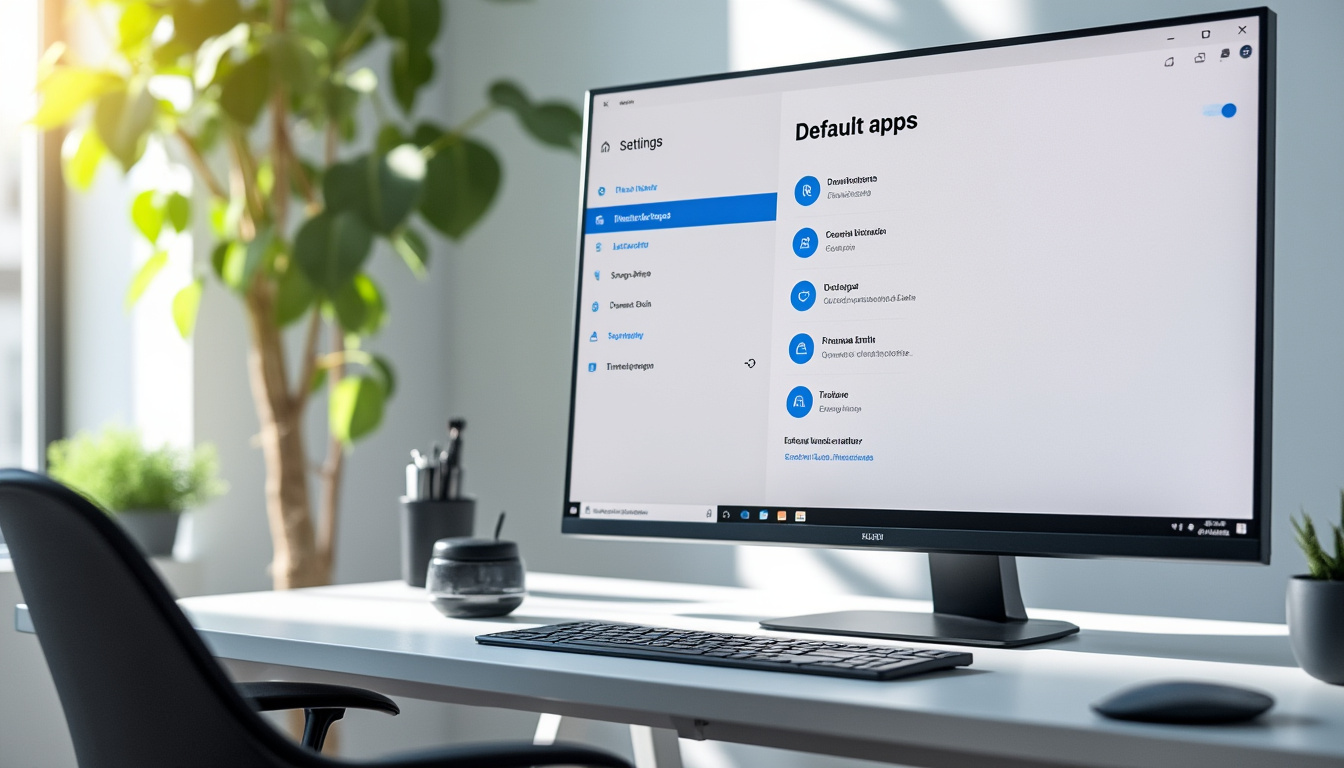
Le réglage du navigateur principal se fait via les paramètres système. Encore faut-il trouver le chemin direct, tant Microsoft a multiplié ces dernières années les étapes. Depuis les mises à jour de 2025, la procédure se veut plus lisible : ouverture des paramètres, passage par le menu « Applications », puis section « Applications par défaut ». Tout se joue dans cette interface où chaque catégorie (mail, cartes, navigateurs) dispose de son réglage centralisé.
Pour modifier le navigateur, il suffit désormais de cliquer sur la rubrique « Navigateur Web ». Windows affiche alors la liste des navigateurs installés. Un clic sur votre favori permet d’en faire le navigateur principal. Attention toutefois : certains formats de fichiers spécifiques, comme .PDF ou .HTML, restent parfois associés à Edge, nécessitant un passage dans la « configuration avancée ». Cet aspect est volontiers oublié lors de la bascule : un utilisateur passe sous Chrome, mais voit encore les PDF s’ouvrir dans Edge. Pour l’éviter, il faut ouvrir chaque extension de fichier à la main et sélectionner le navigateur souhaité.
L’expérience n’est jamais identique selon le contexte réseau. En entreprise, les services IT bloquent parfois la modification du navigateur par défaut pour des raisons de sécurité ou de conformité. À ce titre, faire le choix d’un navigateur sécurisé et transparent, c’est aussi répondre à l’exigence de performance — pas seulement à une lubie esthétique. Les PME industrielles, par exemple, privilégient une configuration épurée, sans surplus, pour garantir un support technique allégé et limiter les failles potentielles. La gestion fine de ces paramètres, répercutée par les tableaux de bord ou les rapports d’usage, permet de mesurer l’impact dans le temps — une logique familière à qui s’intéresse à la conversion et à la lisibilité des KPIs.
Certains utilisateurs, lassés de naviguer dans ces menus, cherchent à automatiser les changements via des scripts ou des outils tiers. Le résultat ? Des gains de temps pour les équipes IT, mais, parfois, des mises à jour qui remettent les compteurs à zéro. Gardez un œil sur les logs système ou les notifications après chaque update de Windows : Microsoft n’hésite pas à rétablir Edge à l’issue d’un correctif système, ce qui impose une veille régulière.
En somme, changer de navigateur sur Windows 11 ne se limite plus à une simple formalité : c’est une série d’arbitrages qui influent sur l’efficience quotidienne, la conformité et le confort utilisateur.
Affiner la configuration avec les extensions et la synchronisation
Définir le navigateur principal ne suffit pas. Il s’agit aussi d’optimiser l’environnement. Synchronisation des favoris, des mots de passe, des profils professionnels : chaque navigateur propose son écosystème. Chrome s’intègre à la galaxie Google ; Edge propose une gestion fine des comptes pros avec Microsoft 365 ; Firefox mise sur la confidentialité native. À chaque PME de choisir la solution qui s’accorde le mieux à ses flux de travail.
Modifier le navigateur par défaut sur Mac : étapes pratiques, particularités Apple, conseils d’expert
Sur Mac, Safari trône par défaut — sans surprise, Apple verrouille l’expérience autour de ses propres logiciels. Pourtant, les utilisateurs qui privilégient le cross-device entre Mac et Android, ou qui s’appuient sur des extensions spécifiques, gagnent souvent à passer à Chrome, Firefox voire Edge. L’intérêt ? Récupérer la synchronisation de profils, l’accès à une galerie d’extensions plus vaste, ou simplement profiter d’une expérience familière sur plusieurs appareils. L’astuce : la manipulation s’avère plus rapide que sur Windows, mais il faut connaître le point d’entrée.
Rendez-vous dans « Réglages Système », puis dans « Général ». Là, une ligne « Navigateur web par défaut » propose de sélectionner la solution de votre choix parmi les navigateurs déjà installés. Un seul clic, et c’est Safari qui quitte la première place. Contrairement à Windows, pas besoin de configurer les associations fichier par fichier (PDF, HTML…) : la bascule s’applique à tous les usages concernés. Si jamais le navigateur ne figure pas dans la liste, il reste à vérifier que l’installation s’est faite correctement ou à relancer l’application une fois. Certains professionnels rencontrent régulièrement ce souci, notamment lors de l’installation en lot d’applications via des outils type JAMF ou Munki : une vérification rapide via la console évite les mauvaises surprises en séquence d’onboarding.
Côté usage en écosystème hybride, l’expérience Apple favorise le maintien de Safari pour qui utilise massivement Handoff, AirDrop ou le trousseau iCloud. Pour d’autres profils, une configuration personnalisée via Chrome ou Firefox, associée à la création d’un compte synchronisé, accélère le partage d’onglets entre Mac et les appareils Android (ou Windows, pour les doubles utilisateurs). Pas de solution parfaite ; c’est la configuration du quotidien qui oriente le meilleur choix.
Un cas rencontré dans le secteur viticole local : la direction de communication d’une maison de Champagne jongle en permanence avec des outils B2B multicanaux. La synchronisation entre Mac et mobiles sous Android, le recours à des extensions de traduction automatique et l’usage de solutions antispam déjà intégrées dans Chrome ont incité l’équipe à délaisser Safari, pourtant efficace sur le Mac seul, mais peu souple pour les interactions externes.
Pièges et subtilités de la configuration Mac
Le changement peut entraîner des notifications récurrentes de macOS incitant à revenir vers Safari, surtout après certaines mises à jour système. Pour éviter cela, pensez à désactiver les rappels dans le centre de notifications. À noter également : quelques applications spécifiques, parfois issues de grands groupes, continuent de forcer Safari lors de l’ouverture des liens en interne. Ce comportement est rare, mais signalé sur des applications métiers. Si cette friction bloque un process clé, il existe des extensions ou logiciels tiers pour forcer le renvoi vers le navigateur par défaut.
Changer de navigateur par défaut sur Android : logique d’usages mobiles, personnalisation, différences selon les constructeurs
L’univers Android se distingue par l’abondance de modèles et de personnalisations constructeurs : Pixels, Samsung, Xiaomi, OnePlus… Résultat : les menus et options diffèrent parfois d’un appareil à l’autre. Pourtant, la structure globale reste similaire pour changer de navigateur web principal. La logique fondamentale : chaque application peut réclamer le statut d’appli par défaut, mais il appartient à l’utilisateur de valider ce choix dans les paramètres.
Depuis le menu « Paramètres Système », repérez la section « Applications » ou « Apps & notifications », puis « Applications par défaut ». Sélectionnez la rubrique « Navigateur » : une liste des applications de navigation installées s’affiche. Il ne reste qu’à dresser la sélection, valider, et constater le changement immédiat lors de l’ouverture de liens dans les emails, SMS ou réseaux sociaux.
Dans la pratique, il est fréquent que Chrome ou un navigateur maison (Samsung Internet, Mi Browser…) domine les appareils neufs, imposé lors de la première configuration Android. Pour installer un navigateur tiers – Brave, Firefox ou même Opera – un tour sur le Play Store, suivi d’une installation rapide, suffit à étoffer ses options. À ce stade, une vérification s’impose dans les paramètres : certains navigateurs requièrent une première ouverture via une page d’accueil ou une fenêtre d’autorisation pour apparaître dans la liste des applis par défaut. Un point de friction fréquemment observé auprès de profils non technophiles, déroutés par l’absence temporaire de l’application dans la sélection. Dans 90 % des cas, ce simple lancement débloque la situation.
Si la synchronisation entre appareils est recherchée, il devient stratégique de choisir un navigateur offrant un compte multi-plateformes. Chrome s’en sort bien, mais Brave ou Firefox tirent leur épingle du jeu en 2026 grâce à des algorithmes plus pointus sur la gestion du tracking et la portabilité des sessions sécurisées.
| OS | Procédure changement navigateur par défaut | Points de vigilance |
|---|---|---|
| Windows 11 | Applications par défaut → Navigateur Web | Extensions de fichiers parfois à reparamétrer manuellement |
| macOS | Réglages Système → Général → Navigateur web par défaut | Mises à jour Apple peuvent réinitialiser Safari |
| Android | Paramètres → Apps → Applications par défaut → Navigateur | Surcouches constructeurs : menus et noms parfois différents |
Particularités des constructeurs et extensions utiles
Samsung et Xiaomi, par exemple, agrémentent leur interface avec des paramètres personnalisés, ce qui peut compliquer la navigation dans le menu des applications par défaut. Les applications de contrôle parental ou de gestion professionnelle (MDM) ajoutent parfois des restrictions. Le choix du navigateur principal peut alors être temporaire, jusqu’à intervention manuelle d’un administrateur.
Pour aller plus loin sur l’indépendance de votre expérience mobile, jetez un œil à cette analyse sur bloquer certains sites sur smartphone : la personnalisation du navigateur ne se limite pas au choix du moteur ; elle influence l’accès à certains contenus et la sécurité globale.
Bien choisir son navigateur principal : arbitrages métier, stratégies d’écosystème et pièges à éviter
Calibrer son navigateur principal ne se réduit jamais à une question de goût. Les différences de performance sont notables. Pour une PME B2B, le navigateur assure l’accès à des outils cloud, la compatibilité avec des plateformes SaaS ou l’efficacité de sessions prolongées (CRM, ERP, emailings). Chez un photographe freelance, la priorité ira peut-être à la qualité de gestion des images (support WebP natif, export rapide), ou à la fluidité pour partager ses portfolios – voir la ressource exporter en WebP sous Photoshop.
Le choix se joue alors entre plusieurs axes :
- Extension d’écosystème (Google, Microsoft, Apple…)
- Contrôle et synchronisation des données entre appareils
- Disponibilité des extensions (adblock, outils SEO, correcteurs, etc.)
- Sensibilité à la confidentialité (navigation anonyme, suppression de traces, sécurisation des sessions)
- Compatibilité avec la politique IT ou les contraintes du secteur d’activité
Un exemple vécu récemment : une entreprise rémoise du secteur agrovisuel s’est retrouvée coincée lors d’une présentation client. En cause, le navigateur imposé sur le PC de la salle (Edge), qui bloquait certaines extensions métier nécessitant Chrome. Résultat : données non accessibles en temps réel, perte de fluidité et image professionnelle écornée. Depuis, chaque salle est équipée d’une procédure claire pour basculer rapidement sur la configuration voulue.
Peu de documentation met en lumière la nécessité de vérifier l’état du navigateur après une mise à jour importante du système ou du matériel. Les nouveaux processeurs (Snapdragon, ARM) embarqués dans les laptops bouleversent parfois les compatibilités, forçant une réévaluation périodique des paramétrages pour éviter les mauvaises surprises durant une visioconférence ou une démo commerciale.
Les entreprises qui misent sur l’automatisation, l’analyse poussée ou la publication en ligne multiplient les outils d’optimisation — checklist SEO, connexion à des webmails, gestion des cookies… À ce sujet, le guide accepter ou refuser les cookies éclaire sur les risques et bonnes pratiques en la matière, à intégrer dans le paramétrage du navigateur principal pour maîtriser le flux et la protection des données.
Checklist et erreurs fréquentes lors de la configuration du navigateur par défaut
Changer de navigateur par défaut reste techniquement abordable, mais quelques écueils récurrents viennent troubler l’expérience, notamment dans un environnement professionnel ou lorsque les utilisateurs cherchent à industrialiser la méthode pour une flotte d’appareils.
- Oublier la gestion des formats de fichiers annexes : Sur Windows particulièrement, la bascule du navigateur principal n’entraîne pas toujours la modification des associations pour PDF ou fichiers HTML. Un passage par les paramètres avancés limite les ouvertures inopinées dans Edge ou Safari.
- Méconnaître les impacts d’une mise à jour système : Apple comme Microsoft réinitialisent parfois les valeurs par défaut après une update importante. Les équipes IT avisées planifient un audit rapide post-maj.
- Ignorer la multiplicité des profils utilisateurs sur Android : Dans un cadre familial ou multi-utilisateurs, chaque profil peut disposer de son navigateur de prédilection. Penser à basculer la configuration sur tous les profils concernés.
- Confondre navigateur par défaut et paramétrage d’ouverture : Certaines applications, notamment mails ou apps métier, possèdent leur propre gestionnaire de liens et peuvent forcer une ouverture via un navigateur précis, indépendamment du choix principal d’Android ou Windows.
- Oublier de synchroniser les mots de passe et favoris : Avant la migration, s’assurer de la sauvegarde ou de l’export des données garantit une continuité, surtout si l’écosystème est hétérogène (Mac + Android, Windows + iOS…)
Les utilisateurs avancés automatisent leur checklist via des scripts Powershell sur Windows ou AppleScript sur Mac ; pour les profils classiques, un guide pas-à-pas structuré assure la justesse de la configuration. Ce rituel évite de mauvaises surprises lors d’une urgence métier ou d’un partage de données critique. Enfin, garder à l’esprit qu’une configuration sobre, claire et mesurable reste votre meilleur allié pour maintenir la cohérence de votre environnement digital dans le temps.
Quel impact sur la sécurité de changer son navigateur par défaut ?
Changer le navigateur principal n’améliore ni n’altère directement la sécurité, mais permet d’opter pour une solution dont la politique de confidentialité ou les mécanismes anti-malware conviennent mieux à vos besoins. À condition, bien sûr, de maintenir le navigateur et ses extensions à jour.
Comment synchroniser mes favoris et mots de passe entre plusieurs appareils après la modification ?
La plupart des navigateurs actuels proposent une création de compte pour activer la synchronisation automatique. Importez d’abord vos données (favoris, mots de passe) dans le nouveau navigateur puis activez la synchronisation sur chaque appareil pour retrouver l’ensemble de vos ressources.
Que faire si les liens continuent de s’ouvrir avec l’ancien navigateur ?
Vérifiez que tous les formats de fichiers et les associations de liens profonds sont modifiés dans les paramètres système. Certains logiciels imposent leur propre gestion des liens ; un réglage dans les options internes de ces applis peut s’avérer nécessaire.
Peut-on imposer un navigateur par défaut sur une flotte professionnelle ?
Oui, les outils de gestion de parc (MDM, Active Directory, JAMF…) permettent de définir à distance le navigateur principal et de verrouiller la configuration, évitant ainsi les manipulations intempestives de la part des utilisateurs.
Changer le navigateur modifie-t-il la compatibilité avec certains sites ?
Oui, certains sites métiers privilégient Chrome ou Edge pour des raisons de normalisation, tandis que d’autres outils ou extensions ne sont disponibles que sur Firefox, Brave ou Safari. Toujours vérifier la compatibilité avec vos services clés avant de déployer à grande échelle.
