
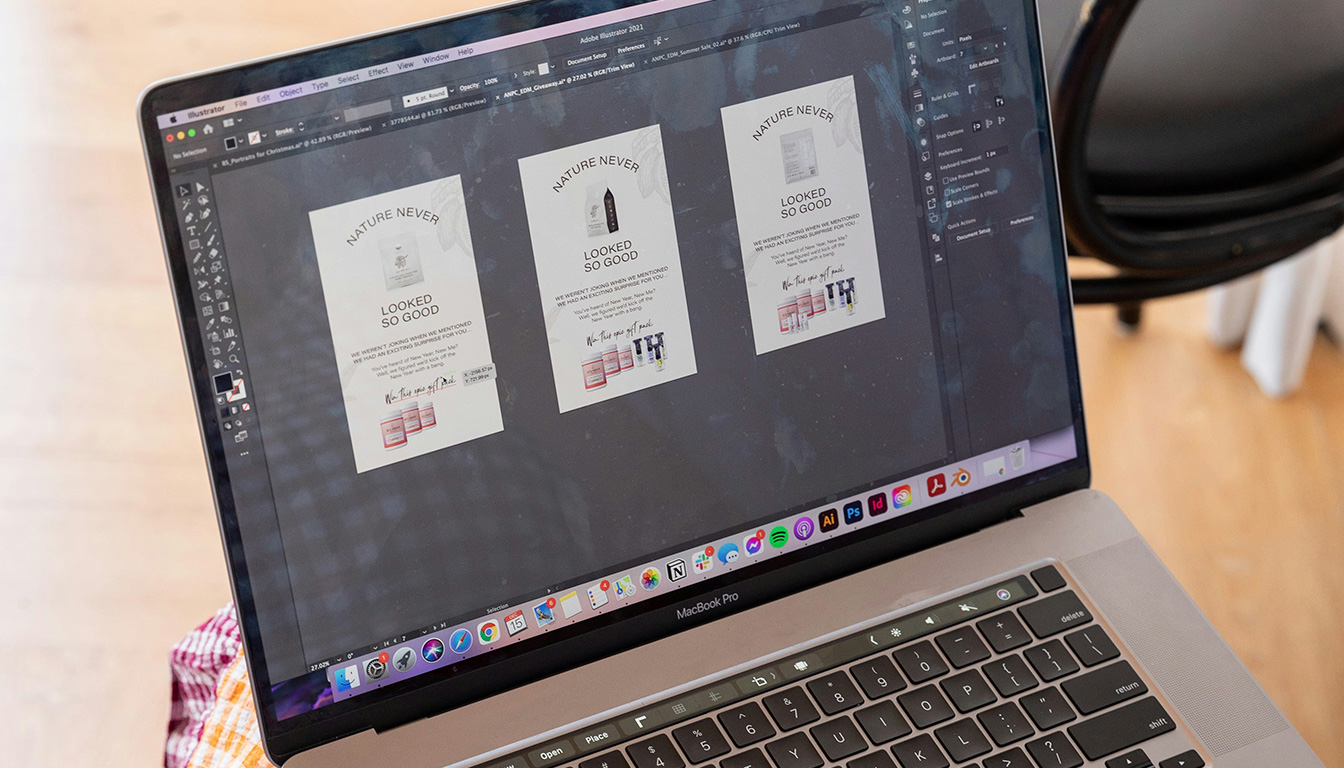
La plupart des graphistes connaissent ce moment précis où le logo du client réclame une typographie bien particulière, absente du menu d’Illustrator. Le projet est prêt, la maquette tient la route, mais le fichier refuse de ressembler au PDF de référence sans la bonne police. À ce stade, la question n’est plus “quelle typo choisir ?” mais “comment l’installer et l’activer proprement dans le logiciel graphique sans casser le reste du système”. L’enjeu dépasse d’ailleurs le simple côté esthétique : entre licences, performances et cohérence de marque, la gestion des fonts devient vite un sujet stratégique autant qu’un geste technique.
Dans un studio comme chez un freelance, ceux qui maîtrisent bien l’installation et l’activation des polices sous Illustrator gagnent un temps considérable. Ils évitent les messages de “polices manquantes”, les affichages bancals sur un autre poste, ou encore les aller-retour nocturnes avec l’imprimeur parce qu’une fonte s’est substituée au dernier moment. Cet article suit cette logique très opérationnelle : partir du besoin concret (ajouter une typo), passer par les aspects système (Windows, Mac, Adobe Fonts), puis aborder les volets légaux, les problèmes courants et la façon d’organiser sa bibliothèque pour garder un environnement de création fluide.
En bref
- Installer une police dans Illustrator revient toujours à l’installer dans le système (Windows ou Mac), puis à relancer le logiciel graphique.
- Les formats à privilégier sont les polices TrueType (.ttf) et OpenType (.otf), plus souples et pérennes pour le design imprimé ou digital.
- Adobe Fonts permet d’activer des fonts sans gérer de fichiers, directement depuis Creative Cloud, idéal pour les équipes.
- Une bonne hygiène de bibliothèque (tri, désactivation, sauvegardes) rend Illustrator plus rapide et les projets plus fiables.
- Les licences de polices ne sont pas accessoires : tout projet commercial exige de vérifier droits d’usage et traçabilité.
Comment ajouter une typo sur Illustrator sur Windows et Mac : les bases propres et reproductibles
Avant de parler d’activation dans Illustrator, un point ne change jamais : le logiciel ne stocke pas les polices en interne. Il lit ce que le système met à disposition. Autrement dit, pour ajouter une typo sur Illustrator, la première étape reste toujours l’installation de la police sur l’ordinateur, puis la réouverture du logiciel graphique.
Pour éclairer la démarche, prenons le cas d’Élise, directrice artistique dans une PME industrielle. Son client vient avec une charte vieillissante, basée sur une police OpenType achetée il y a dix ans. Elle doit la réinstaller sur plusieurs machines pour une refonte globale. Le risque évident : perdre une demi-journée à chercher pourquoi Illustrator ne voit pas les fonts, alors que tout se joue au niveau du système d’exploitation.
Installer des polices sur Windows avant de les utiliser dans Illustrator
Sur Windows, le scénario type ressemble souvent à ceci. L’équipe récupère un ZIP envoyé par l’imprimeur ou téléchargé sur une fonderie. À l’intérieur, des fichiers .ttf ou .otf, parfois accompagnés d’un PDF de licence. Le réflexe consiste à double-cliquer, mais autant verrouiller la marche à suivre pour tout le studio.
Une méthode simple et robuste pour Windows :
- Télécharger la police depuis une source fiable, puis décompresser l’archive jusqu’aux fichiers .ttf ou .otf.
- Installer la police en double-cliquant sur chaque fichier puis en choisissant “Installer”, ou via un clic droit “Installer pour tous les utilisateurs” pour la rendre disponible à tous les comptes du poste.
- Fermer puis rouvrir Illustrator pour que la typographie apparaisse dans le menu déroulant des polices.
Ce processus ne nécessite pas de redémarrer l’ordinateur. En revanche, ignorer le redémarrage d’Illustrator reste l’erreur la plus fréquente. Certains passent dix minutes à chercher une police déjà installée, juste parce qu’ils n’ont pas relancé le logiciel. Pour des équipes entières, formaliser cette petite habitude dans un guide interne évite des pertes de temps bêtes.
Installer des polices sur Mac avec Livre des polices
Côté Mac, l’outil central s’appelle Livre des polices. C’est lui qui orchestre ce que les applications voient ou non. Pour un graphiste, l’objectif est double : activer rapidement une nouvelle fonte pour Illustrator et éviter que la bibliothèque ne devienne incontrôlable.
Le déroulé Mac, dans un contexte de création, peut suivre ce schéma :
- Télécharger et décompresser l’archive contenant la police.
- Double-cliquer sur le fichier .otf ou .ttf, ce qui ouvre automatiquement Livre des polices.
- Cliquer sur “Installer la police” pour l’activer soit pour l’utilisateur courant, soit dans une collection partagée selon l’organisation.
- Ouvrir ou redémarrer Illustrator afin que la nouvelle typographie figure dans la liste.
Pour une agence qui gère plusieurs marques, les collections de Livre des polices permettent de séparer les univers visuels. Les polices d’une maison de Champagne ne se mélangent pas à celles d’un fabricant de machines. Moins de confusion, moins de risques d’erreur sur un packaging ou un catalogue.
Formats de polices à privilégier dans un flux Illustrator moderne
Dans la pratique, Illustrator gère plusieurs formats, mais tous n’offrent pas la même fiabilité. Les anciennes polices PostScript Type 1 circulent encore parfois, surtout dans des chartes très anciennes. Pourtant, les graphistes aguerris savent que ces formats vieillissent mal et créent des tensions avec certaines impressions ou versions récentes de logiciels.
Pour un flux de travail aligné avec les standards actuels, mieux vaut concentrer ses efforts sur :
- TrueType (.ttf), largement reconnu par Windows et Mac, souvent suffisant pour le web et le print simple.
- OpenType (.otf), prisé pour la mise en page et le branding grâce à ses glyphes alternatifs, ligatures et jeux stylistiques.
Les projets sérieux sur Illustrator gagnent à migrer progressivement de vieilles polices PostScript vers des équivalents OpenType, quitte à prévoir une courte phase de recadrage typographique. Au passage, c’est souvent l’occasion de clarifier les licences, sujet rarement anticipé mais toujours sensible.
Activation des polices dans Illustrator et usage d’Adobe Fonts pour un flux fluide
Une fois la typographie installée dans le système, Illustrator la lit automatiquement au lancement. Pourtant, sur des projets multi-marques, se contenter d’empiler des polices en espérant que tout reste stable relève du pari risqué. L’activation doit être pensée comme un geste de gestion, pas uniquement comme un réflexe ponctuel.
Reprenons Élise. Elle gère désormais trois identités de marque en parallèle, chacune avec son système typographique. Sans méthode, la liste de fonts devient interminable, Illustrator met plus de temps à se lancer, et les erreurs de choix de police se multiplient. Le gain vient alors d’une combinaison simple : activation raisonnée + Adobe Fonts pour les besoins ponctuels.
Repérer et utiliser une nouvelle police dans l’interface d’Illustrator
Dans Illustrator, tout commence par le panneau Caractère. Dès que la police est correctement installée, elle se retrouve dans la liste déroulante, triée par famille. L’astuce consiste à exploiter à fond les fonctions de filtrage pour réduire la charge cognitive, surtout lorsque la bibliothèque dépasse quelques centaines de fonts.
Quelques pratiques utiles :
- Utiliser la recherche par nom pour accéder directement à une typographie spécifique, sans dérouler tout le menu.
- Filtrer par sérif, sans serif, script pour tester des variantes rapides sur un titre sans saturer l’écran.
- Enregistrer un style de paragraphe ou de caractère dès qu’un combo fonctionne bien (par exemple une hiérarchie complète de titre, intertitre, corps).
Dans un projet web, par exemple, fixer une combinaison de polices et la consigner dans une charte évite les dérapages esthétiques au fil des slides de présentation. Le même souci de cohérence s’applique évidemment à la charte digitale globale, en lien avec les couleurs de la charte graphique.
Activer des fonts via Adobe Fonts (Creative Cloud) sans toucher aux fichiers
Adobe Fonts a changé la donne pour beaucoup d’équipes créatives. Plus besoin de déplacer des fichiers de polices d’une machine à l’autre, ni de gérer les installations à la main. Une fois la licence Creative Cloud en place, l’activation devient presque transparente, à condition de respecter quelques principes.
Le déroulé, dans un contexte Illustrator, tient en quatre gestes :
- Ouvrir l’application Creative Cloud ou le site associé et accéder à la rubrique Adobe Fonts.
- Rechercher une famille typographique cohérente avec le projet (par style, usage, langue).
- Activer la police via le bouton dédié, ce qui synchronise automatiquement la fonte sur toutes les applications Adobe reliées au compte.
- Relancer ou réveiller Illustrator, où la famille apparaît avec une petite icône indiquant qu’elle vient d’Adobe Fonts.
Dans un environnement multi-postes, ce système assure une cohérence typographique entre les maquettes Illustrator, les gabarits InDesign et les visuels Photoshop. Le point de vigilance, en revanche, se situe au niveau des projets livrés au client, qui n’aura pas forcément accès aux mêmes fonts via Creative Cloud. Anticiper ce sujet évite des dégradations de maquettes au moment de l’intégration web ou de la mise en production print.
Comparatif rapide : polices système installées vs polices Adobe Fonts activées
Pour décider comment intégrer une typographie dans un projet Illustrator, il est utile de comparer les deux approches principales. Ce n’est pas tant une question de qualité visuelle que d’organisation et de futur du fichier.
| Aspect clé | Polices installées sur le système (.ttf / .otf) | Polices activées via Adobe Fonts |
|---|---|---|
| Mode d’installation | Copie de fichiers sur Windows / Mac, gestion manuelle | Activation dans Creative Cloud, pas de fichier local à gérer |
| Portabilité du fichier AI | Dépend des polices présentes sur chaque machine | Nécessite un compte Adobe lié et la même activation de fonts |
| Mise à jour / retrait | Suppression ou ajout via le système ou un gestionnaire dédié | Activation / désactivation en un clic dans Adobe Fonts |
| Licence | Variable selon fonderie et usage, traçabilité à garder à part | Couverture définie par l’abonnement Creative Cloud et les CGV Adobe |
| Usage hors environnement Adobe | Valable pour tout logiciel graphique ou de bureautique | Pensé avant tout pour l’écosystème Adobe, moins souple ailleurs |
Ce tableau montre bien que la décision n’est pas uniquement technique. Pour un branding à long terme, installer les polices au format .otf sur le système reste souvent plus pérenne. Pour des campagnes ponctuelles, des tests de typographie ou des explorations créatives, Adobe Fonts se révèle redoutablement pratique.
Une courte vidéo pas à pas reste souvent utile à partager à un junior qui débute sur Illustrator, surtout pour visualiser la différence entre installation système et simple activation via Creative Cloud.
Organisation, performance et gestion d’un grand nombre de polices dans Illustrator
La question n’est plus seulement “comment ajouter des polices”, mais “comment éviter que cela tourne au chaos”. Les bibliothèques qui dépassent plusieurs milliers de fonts existent, notamment dans les équipes qui accumulent des packagings, magazines ou identités de marque. Illustrator encaisse, mais finit par le faire payer en lenteurs et en bugs aléatoires, surtout sur des machines moyennes.
Dans ce contexte, un bon système de gestion des polices devient un levier de performance aussi concret qu’un SSD rapide. Moins d’options visibles au quotidien, moins de charge mentale, plus de vitesse d’exécution. Les studios qui ont pris ce sujet au sérieux ont souvent gagné plusieurs minutes par jour de temps de lancement, ce qui, multiplié par une équipe, n’est pas ridicule.
Pourquoi trop de polices installées ralentissent Illustrator
À chaque démarrage, Illustrator scanne les polices disponibles sur le système, indexe leurs noms, variantes et paramètres d’affichage. Plus la bibliothèque est massive, plus ce scan devient long. Le ralentissement se ressent aussi dans la recherche de polices, le changement de style ou la prévisualisation dans les menus.
Les symptômes parlent vite :
- Lancement du logiciel nettement plus long qu’auparavant.
- Blocage momentané au moment d’ouvrir le menu déroulant de typographie.
- Crashs sporadiques sur des documents très typés, notamment lorsqu’on passe d’un style à l’autre.
À ce stade, “ajouter encore des fonts” n’a plus de sens. Il devient plus rentable de nettoyer et structurer que d’installer la centième script calligraphique “juste au cas où”.
Gestionnaires de polices : allies discrets du flux Illustrator
Pour retrouver de la maîtrise, les studios expérimentés misent souvent sur des gestionnaires de polices dédiés. FontBase, NexusFont, Suitcase et d’autres jouent le rôle d’aiguillage : ils permettent d’activer une famille typographique pour une période donnée, puis de la désactiver une fois le projet terminé.
Concrètement, un gestionnaire permet :
- De classer les polices par collections : marque A, marque B, usage print, UX, etc.
- D’activer rapidement un groupe de fonts au début d’un projet Illustrator, sans engorger le système en permanence.
- De garder une trace claire de l’origine d’une police, de son statut (achetée, libre, expérimentale) et, idéalement, de sa licence.
Les structures qui travaillent sur plusieurs sites, ou avec des free-lances, gagnent aussi un point de référence commun. Appliqué à un projet digital, ce type d’organisation se marie bien avec une réflexion plus large sur la différence entre UX et UI, où la typographie reste un outil majeur de lisibilité et de hiérarchie.
Tri, archivage et désinstallation raisonnée
Une bibliothèque de polices suit souvent la même trajectoire qu’un grenier : remplissage continu, tri rare. Pourtant, une heure passée à nettoyer en profondeur plusieurs centaines de fonts peut rendre Illustrator plus réactif pour des mois. Le principe consiste à distinguer ce qui sert régulièrement de ce qui relève désormais de l’archive.
La démarche peut suivre ces grandes étapes :
- Identifier les polices utilisées dans les chartes actives, et les conserver installées en priorité.
- Exporter dans un dossier d’archive les fonts non utilisées depuis longtemps, puis les désinstaller de Windows ou Mac.
- Garder à part les polices achetées, avec leurs justificatifs, pour pouvoir les réinstaller vite si un ancien projet revient en production.
Pour les marques qui déclinent leur identité sur le web, ce travail se combine bien avec une réflexion sur les licences en ligne, par exemple lorsque l’on doit ajouter une police à un site WordPress. Le système typographique doit se tenir sur tous les supports, du fichier Illustrator au thème du site.
Regarder le flux de travail d’un studio qui a bien organisé ses fonts donne souvent des idées concrètes pour simplifier sa propre approche, notamment sur le lien entre fichiers de projet et archivage de typographies.
Sécurité, licences et usage légal des polices avec Illustrator
La typographie ne se réduit pas à un fichier .otf balancé dans un dossier Fonts. Chaque fois qu’un projet Illustrator sort de l’ordinateur pour aller vers une impression offset, un site public ou une application, la question juridique refait surface. Beaucoup de petites structures découvrent le sujet à la dure, via une remarque d’une fonderie ou un doute d’un imprimeur.
Les graphistes qui gèrent des identités sur la durée ont pris l’habitude de traiter les polices comme n’importe quel actif sous licence : on sait d’où elles viennent, qui a payé quoi, dans quel cadre elles peuvent être utilisées. Cela semble administratif, mais c’est aussi une façon de protéger le client et l’agence.
Sources fiables et polices corrompues : un risque sous-estimé
Télécharger une typographie sur un site obscur pour un test rapide peut sembler anodin. Pourtant, certains fichiers contiennent du code malveillant ou sont simplement mal construits, ce qui se traduit ensuite par des bugs d’affichage, des impressions ratées ou des plantages récurrents d’Illustrator.
Pour limiter les mauvaises surprises, quelques règles simples aident beaucoup :
- Privilégier les dépôts reconnus (fonderies, plateformes établies, bibliothèques comme Google Fonts) pour les tests et la production.
- Tester une nouvelle police sur un document Illustrator vierge avant de l’introduire dans un projet client.
- Conserver une copie originale des fichiers de polices, non modifiée, dans un espace de stockage clairement identifié.
Si un doute persiste sur une famille typographique utilisée sur un site existant, certaines approches permettent de la reconnaître. Des méthodes d’inspection et des outils dédiés aident à identifier la police d’un site web ou à retrouver une typo à partir d’une image. Ces techniques s’avèrent utiles lorsque le fichier Illustrator ne contient plus d’infos claires sur la fonte d’origine.
Licences de polices : ce qui change vraiment entre usage perso et commercial
L’un des malentendus les plus fréquents concerne la différence entre “téléchargement gratuit” et “usage libre”. Beaucoup de typos présentées comme gratuites ne le sont que pour un usage personnel. Dès qu’un logo, une plaquette commerciale ou un site marchand entre en jeu, la licence doit explicitement couvrir cet usage.
Les licences de polices se répartissent souvent en quelques grands types :
- Usage personnel, limité à des projets non commerciaux.
- Licence desktop pour impression et documents statiques.
- Licence web (par page vues ou intégration), parfois distincte de la licence print.
- Licences élargies pour applications, vidéos, produits physiques en volume.
Pour un projet Illustrator destiné à une production large (packaging, PLV, supports salons), un passage par un tableau récapitulatif des licences détenues n’a rien de superflu. Les responsables marketing qui ont déjà géré ce sujet savent que quelques heures d’audit valent mieux qu’un courrier de rappel quelques années plus tard. Une ressource détaillée sur la licence des polices pour un site web donne un bon aperçu de la complexité réelle du sujet, transposable à la plupart des projets print et digitaux.
Tracer, sauvegarder et transmettre les polices dans un écosystème élargi
Un autre point souvent négligé touche à la continuité. Quand un studio ou un freelance passe la main, le client doit rester capable d’utiliser ses fichiers Illustrator sans se heurter à une muraille de polices manquantes. C’est aussi une question de respect du projet à long terme.
Pour y parvenir, quelques pratiques concrètes fonctionnent bien :
- Conserver un dossier “Typographies” attaché à chaque marque, avec les fontes réellement utilisées dans la charte.
- Documenter la provenance de chaque famille (fonderie, site, licence) dans un simple fichier texte.
- Archiver une copie hors ligne (NAS, disque externe) des polices essentielles, à côté des logos sources et des gabarits.
Appliquée avec rigueur, cette méthode permet à un repreneur de relancer le projet Illustrator plusieurs années plus tard avec le même rendu visuel. Dans un monde où les équipes tournent vite, ce genre de détail fait toute la différence pour la continuité de l’identité.
Dépannage : quand la police n’apparaît pas ou se comporte mal dans Illustrator
Malgré une méthode en place, certaines polices résistent. Elles n’apparaissent pas dans la liste, se substituent d’elles-mêmes ou donnent des résultats étranges à l’impression. Ces blocages découragent vite les profils moins techniques, alors qu’ils se règlent souvent en quelques gestes logiques.
Le moment typique : un junior installe une nouvelle typographie sur son poste, relance Illustrator, mais impossible de la retrouver dans le menu. Il pense être passé à côté d’une étape secrète spécifique au logiciel. En réalité, la cause tient presque toujours au fichier lui-même ou à la façon dont il a été installé dans le système.
Police installée mais invisible dans Illustrator : les réflexes
Lorsqu’une police refuse d’apparaître, il est utile de dérouler une sorte de check-list mentale. L’objectif n’est pas de tout réinstaller, mais d’écarter rapidement les causes probables.
Les points à vérifier en priorité :
- Illustrator a bien été fermé puis rouvert après l’installation de la police.
- Le fichier utilisé est bien au format .ttf ou .otf, et non une ressource partielle ou un vieux Type 1.
- La police figure dans le panneau Livre des polices (Mac) ou dans le dossier système Fonts (Windows).
- Le nom de la police dans le menu n’est pas légèrement différent de celui attendu (variantes, suffixes, etc.).
Si malgré tout la fonte reste invisible, un test sur une autre machine permet de déterminer si le fichier est corrompu. Quand deux ordinateurs distincts échouent à l’installer correctement, mieux vaut chercher une alternative plus saine plutôt que de forcer sa présence.
Substitution de polices et contours : sécuriser le rendu au partage
Un autre cas fréquent surgit au moment d’envoyer un fichier Illustrator à un client ou à un imprimeur. Sur la machine distante, toutes les polices ne sont pas installées. Le logiciel remplace les typographies manquantes par des équivalents approximatifs, ce qui défigure mise en page, interlignage et alignements.
Pour sécuriser le rendu final, deux stratégies coexistent :
- Fournir les polices avec le fichier, à condition que la licence le permette, pour installation locale avant ouverture.
- Convertir le texte en contours vectoriels dans la version finale, ce qui fige le rendu mais rend le texte non éditable.
Les équipes avancées combinent souvent les deux : une version “éditable” avec les polices liées, pour les ajustements, et une version “figée” pour les envois à l’impression ou aux partenaires non équipés. Illustrator devient ainsi le centre d’un système de fichiers bien hiérarchisé, plutôt qu’une simple application isolée.
Quand la police ralentit ou fait planter Illustrator
Plus rare mais plus frustrant, certaines polices semblent fonctionner, puis déclenchent des comportements instables : lenteur extrême lors de la saisie, bugs d’affichage, voire plantages. Souvent, ces symptômes trahissent un défaut de construction de la fonte ou un conflit entre plusieurs versions installées.
Pour assainir la situation, quelques réflexes servent de base :
- Désinstaller temporairement la police suspecte, relancer Illustrator et vérifier si le comportement revient à la normale.
- Contrôler la présence de doublons (même nom de police en TrueType et OpenType, par exemple) et ne garder qu’une version.
- Mettre à jour Illustrator et, si nécessaire, remplacer la police par une variante mieux maintenue, même si cela implique quelques ajustements typographiques.
Ce type de décision ne fait jamais plaisir, surtout lorsque le client est attaché à une typographie précise. Mais, dans les faits, un logiciel stable et fluide sur la durée pèse plus lourd qu’un attachement à une fonte bancale. Un design reste vivant ; une police peut évoluer.
Faut-il installer une police séparément pour chaque logiciel comme Illustrator, Photoshop ou InDesign ?
Non. Une fois la police installée au niveau du système (Windows ou Mac), elle devient disponible pour tous les logiciels graphiques qui lisent les polices système, y compris Illustrator, Photoshop, InDesign ou même les suites bureautiques. La seule exception concerne les fonts activées uniquement via certains gestionnaires externes ou services en ligne, qui peuvent limiter leur usage à des applications précises.
Pourquoi Illustrator m’affiche-t-il des polices manquantes alors qu’elles semblent installées ?
La cause la plus fréquente est un décalage entre la version de la police utilisée lors de la création du fichier et celle installée sur votre machine. Illustrator peut considérer qu’il s’agit de deux familles différentes. Un autre cas courant est la présence de la police pour un seul utilisateur alors que le fichier est ouvert depuis un autre compte. Vérifier l’emplacement d’installation et les doublons résout souvent le problème.
Combien de polices peut-on installer avant que cela ne ralentisse Illustrator ?
Il n’existe pas de seuil universel, car tout dépend de la puissance de la machine et de la version du système. Toutefois, dès que la bibliothèque dépasse plusieurs centaines de polices installées en continu, de nombreux utilisateurs constatent un allongement du lancement d’Illustrator et de l’ouverture des menus. D’où l’intérêt de n’activer que les familles nécessaires à vos projets en cours, via un gestionnaire ou par un tri régulier.
Puis-je utiliser dans Illustrator une police que j’ai créée moi-même ?
Oui, dès lors que votre police est exportée dans un format standard comme .otf ou .ttf, vous pouvez l’installer sur votre système et l’utiliser dans Illustrator comme n’importe quelle autre fonte. Il est simplement conseillé de la tester sur des textes variés, en minuscules, capitales et caractères accentués, pour repérer d’éventuelles anomalies avant de l’utiliser dans un projet client.
Que se passe-t-il si la licence d’une police ne couvre pas l’usage que je fais dans un projet Illustrator ?
Dans ce cas, vous vous exposez, ainsi que votre client, à des réclamations de la part de l’éditeur de la police, allant du simple rappel à l’ordre à des demandes de régularisation payante. Pour éviter ce scénario, mieux vaut vérifier les droits d’usage au moment du choix typographique, conserver les justificatifs de licence et, en cas de doute, opter pour une fonte dont les conditions d’exploitation sont clairement adaptées au projet.
