

Une story Instagram peut être soignée et pourtant manquer sa cible : un titre caché sous le nom du compte, un prix recouvert par la barre de réponse ou une photo recadrée par l’application. Le bon réflexe consiste à préparer le visuel dans un canevas vertical de 1080 × 1920 pixels, puis à garder les informations importantes dans une zone centrale dégagée. Canva facilite ce travail, à condition de choisir un modèle adapté et de vérifier l’aperçu avant publication.
Le format ne fait pas toute la performance. La hiérarchie des éléments, le contraste, la durée et le rythme de la séquence comptent aussi. Une grille simple évite les corrections de dernière minute et permet de décliner les stories sans repartir de zéro. Pour une marque, l’enjeu est double : rester lisible sur un écran de téléphone et faire avancer le lecteur vers une action précise.
En bref
- Le format de référence d’une story Instagram est de 1080 × 1920 pixels, soit un format vertical 9:16.
- La zone de sécurité protège le texte, le logo et les appels à l’action des éléments d’interface.
- Dans Canva, un modèle réutilisable aide à garder une mise en page cohérente d’une publication à l’autre.
- Une prévisualisation sur mobile permet de repérer les recadrages et les textes trop proches des bords.
Choisir les dimensions Instagram adaptées à une story Canva
Dans Canva, commencez par rechercher un format de story Instagram ou créez un document personnalisé de 1080 × 1920 pixels. Le ratio 9:16 correspond à l’affichage vertical d’un téléphone tenu à la main. Une création aux bonnes dimensions occupe l’écran sans bandes inutiles et limite les recadrages automatiques au moment de la publication Instagram.
Un format carré ou une image horizontale peut être réutilisé, mais pas sans adaptation. Instagram doit alors agrandir, recadrer ou compléter le visuel. Le résultat peut couper un visage, réduire la taille d’un produit ou laisser des espaces vides peu maîtrisés. Pour une photo de bouteille, par exemple, mieux vaut placer le produit au centre du cadre et laisser de l’air autour plutôt que d’étirer l’image jusqu’aux bords.
Les dimensions ne garantissent pas à elles seules un rendu net. Il faut aussi partir d’une image suffisamment définie et éviter de télécharger puis de réimporter plusieurs fois le même fichier. Chaque étape de compression peut dégrader les détails, notamment les petits caractères et les lignes fines. Dans Canva, exportez le visuel final une seule fois, puis vérifiez-le sur un téléphone avant de le mettre en ligne.
Le design mobile impose des choix éditoriaux. Une phrase qui paraît courte sur un écran d’ordinateur peut occuper plusieurs lignes sur un smartphone. Un titre de cinq ou six mots, une image identifiable et un seul message principal sont souvent plus lisibles qu’une affiche miniature remplie de détails. La story est un espace de passage : le lecteur doit comprendre l’idée avant de décider s’il reste.
La composition doit donc être pensée en hauteur. Réservez une place visible au sujet principal, puis organisez le texte autour de lui. Si une marque publie une annonce d’événement, la date et le lieu doivent ressortir avant les détails secondaires. Un élément graphique décoratif ne doit pas entrer en concurrence avec cette information. Le beau sert l’usage ; si une forme ou une animation détourne le regard du message, elle peut être retirée.
Canva propose des formats prédéfinis, mais mieux vaut contrôler les dimensions du document plutôt que de supposer que tout modèle trouvé dans la recherche est déjà adapté. Certains modèles sont conçus pour d’autres réseaux ou d’autres usages. Un petit contrôle au départ évite d’ajuster ensuite chaque bloc à la main.
Comprendre la zone de sécurité avant de placer le texte
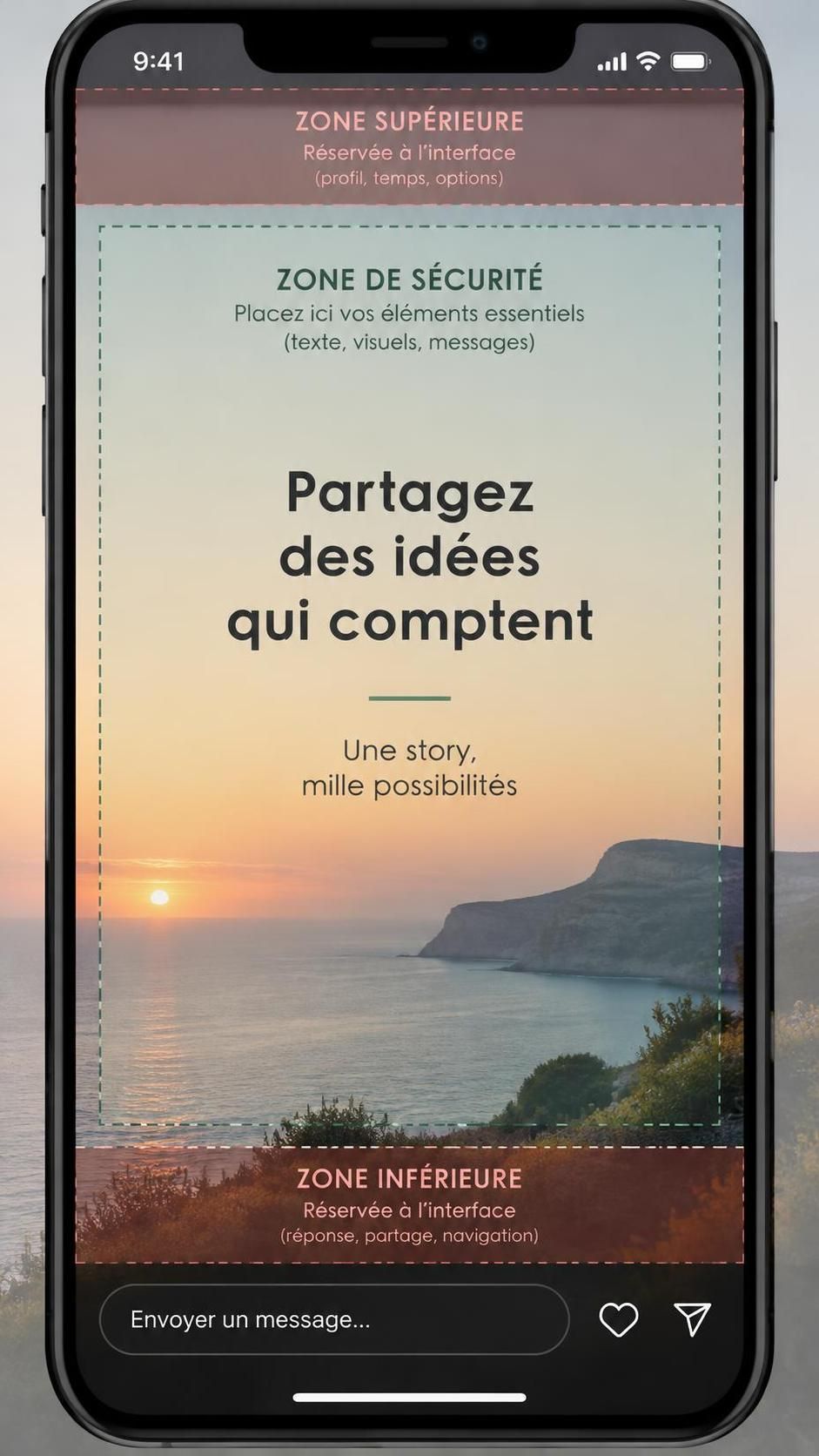
Une story occupe tout l’écran, mais tout l’écran n’est pas disponible pour le contenu. Instagram superpose des éléments d’interface en haut et en bas : nom du compte, progression, commandes et zone de réponse, entre autres. Leur apparence peut varier selon le téléphone, la version de l’application et les fonctionnalités affichées. La zone de sécurité est donc un repère de conception, pas une frontière identique sur tous les appareils.
Un gabarit souvent utilisé laisse environ 250 pixels libres en haut et en bas d’un visuel de 1920 pixels. Cela donne une zone centrale d’environ 1080 × 1420 pixels. Ces valeurs servent de marge prudente pour placer les informations essentielles. Elles ne doivent pas être comprises comme des cotes officielles immuables, car l’interface et les stickers peuvent prendre plus ou moins de place.
Dans Canva, ajoutez des repères temporaires ou un rectangle semi-transparent pour matérialiser les marges. Placez-y le titre, le logo, le prix et l’appel à l’action. Le fond, une photographie ou un motif peuvent dépasser de cette zone, puisqu’ils supportent mieux un masquage partiel. Avant l’export, supprimez le gabarit ou rendez-le invisible.
Une erreur fréquente consiste à centrer tous les éléments par réflexe. Le centre géométrique n’est pas toujours le centre visuel : un visage placé légèrement plus haut peut mieux équilibrer une composition, tandis qu’un bouton d’action doit rester assez éloigné du bord inférieur. La règle utile est simple : les éléments indispensables restent dans la zone protégée ; les éléments décoratifs peuvent s’approcher des bords.
Imaginez une petite maison de Champagne qui annonce une dégustation. Le logo placé tout en haut risque de se retrouver sous le nom du compte. Si la date est trop basse, elle peut être masquée par la réponse ou un sticker. En recentrant ces informations, l’équipe s’assure que le lecteur puisse identifier l’événement sans devoir deviner ou interrompre la lecture.
Les éléments graphiques doivent aussi respecter le contraste. Un texte blanc sur une photo claire peut être techniquement dans la bonne zone et rester illisible. Ajoutez un aplat discret, un voile sombre ou une ombre mesurée si nécessaire, puis vérifiez le rendu en petite taille. Les effets ne remplacent pas une bonne hiérarchie ; ils servent à séparer le texte de l’image lorsque la composition l’exige.
Pour les stories animées, contrôlez chaque étape de l’apparition des textes. Un titre qui arrive tard ou un sticker placé au mauvais endroit peut perdre son sens à l’écran. Une courte prévisualisation permet de repérer ces défauts avant la mise en ligne. Le meilleur gabarit est celui qui protège le message sans enfermer la création.
Adapter un modèle de story Canva sans perdre la cohérence
Un modèle de story est un point de départ, pas une composition à remplir mécaniquement. Choisissez-le selon le rôle de la publication : présenter un produit, annoncer une date, recueillir une réponse ou rediriger vers une page. Si le modèle impose trop de blocs pour un message simple, partez d’une version plus dépouillée. Une grille claire est plus facile à décliner et demande moins d’arbitrages à chaque publication.
Dans Canva, dupliquez le document choisi et créez quelques variantes avec les mêmes règles : emplacement du logo, style de titre, couleurs, marges et traitement des images. Une équipe peut ainsi produire des stories différentes sans donner l’impression que chaque visuel vient d’une marque distincte. Cette cohérence compte davantage qu’une succession de modèles spectaculaires mais sans lien entre eux.
La mise en page gagne à suivre un ordre de lecture évident. On peut commencer par une accroche, montrer ensuite le sujet ou la preuve, puis terminer par une action. Une boutique qui présente une nouvelle collection pourrait afficher d’abord une photo forte, ensuite le nom du produit et enfin une invitation à consulter la sélection. Il ne s’agit pas d’imposer une formule à toutes les marques, mais de donner au regard un chemin simple.
Une seule idée par écran aide à conserver cette lisibilité. Lorsque plusieurs informations sont indispensables, répartissez-les sur plusieurs stories plutôt que de réduire la typographie jusqu’à la rendre difficile à lire. Pour une séquence de trois écrans, l’un peut poser la question, le suivant apporter la réponse, et le dernier proposer une action. Cette progression donne une raison de continuer sans transformer chaque écran en brochure.
Les polices méritent une attention particulière. Une typographie expressive peut convenir à un mot ou à une courte accroche, mais elle fatigue vite dans un paragraphe. Pour le texte courant, privilégiez une police lisible, une taille assez grande et un interlignage qui laisse respirer les lignes. Si une information doit être lue rapidement, le contraste et la taille passent avant la personnalité de la fonte.
Le modèle doit aussi fonctionner avec des contenus réels, pas seulement avec une photo parfaite. Testez-le avec un visuel plus sombre, un titre plus long et un logo horizontal. Ces cas révèlent les fragilités du système : texte qui déborde, espace déséquilibré, contraste insuffisant. Si vous modifiez souvent les exposants ou les détails typographiques dans vos créations, ce guide sur la mise en exposant dans Canva peut compléter vos réglages.
Enfin, conservez une version vierge de chaque modèle et nommez les fichiers clairement : « annonce », « produit », « témoignage », par exemple. Une bibliothèque rangée évite les doublons et simplifie l’arrivée d’un nouveau membre dans l’équipe. Un système utile ne doit pas rendre chaque création identique ; il doit libérer du temps pour travailler le contenu.
Préparer les images, les vidéos et la publication Instagram
Pour une story photo, les formats JPG et PNG sont les plus courants. Le JPG convient généralement aux photographies ; le PNG peut être préférable pour un visuel composé de texte, de formes ou de couleurs unies. Un poids raisonnable facilite le transfert, mais il n’est pas nécessaire de viser une valeur universelle : la qualité dépend aussi de l’image, de la compression et du service utilisé.
Pour la vidéo, exportez un fichier vertical et vérifiez-le après l’importation dans Instagram. Une vidéo trop lourde ou encodée de façon inadaptée risque d’être recompressée, avec une perte visible dans les dégradés, les détails ou les mouvements rapides. Gardez les transitions simples et évitez de placer une information indispensable dans les toutes premières images, qui peuvent être difficiles à saisir lors du lancement.
Les limites et options de publication évoluent avec les mises à jour des plateformes. Les durées, les possibilités de programmation et les outils de montage peuvent différer selon le compte et la version de l’application. Pour cette raison, prévisualisez le fichier final dans l’interface de publication plutôt que de vous fier uniquement aux réglages affichés dans Canva.
La durée doit servir le contenu. Une image fixe doit être comprise en quelques secondes ; une vidéo explicative peut demander davantage de temps, mais chaque segment doit apporter quelque chose. Il vaut mieux couper une séquence qui s’étire que conserver une longue introduction sans information. Un chiffre de taux de complétion ne garantit rien à lui seul : il dépend de l’audience, du sujet, de la longueur et de la manière dont les vues sont mesurées.
Avant de programmer ou de publier, utilisez cette liste de contrôle :
- Le document est bien en 1080 × 1920 pixels.
- Le texte, le logo et l’action attendue restent dans la zone de sécurité.
- Le message principal est lisible sur un écran de téléphone.
- La vidéo ou l’image a été contrôlée dans l’aperçu d’Instagram.
- Le lien, la mention ou le sticker fonctionne comme prévu.
La programmation peut aider à maintenir un rythme régulier, mais elle ne remplace pas la vérification des contenus interactifs. Selon les outils disponibles, certains stickers doivent être ajoutés au moment de la publication. Les équipes qui gèrent plusieurs comptes ont intérêt à relire le calendrier et à vérifier les visuels ensemble, notamment lorsqu’une date ou une offre locale change.
Le suivi doit porter sur une action utile : réponses, visites de profil, clics ou demandes reçues. Les vues seules indiquent une exposition, pas nécessairement un intérêt. Pour affiner le rythme et les sujets, ces conseils pour développer une audience Instagram offrent des repères complémentaires. Une bonne publication n’est pas celle qui accumule des effets ; c’est celle qui rend l’étape suivante évidente.
Une dernière vérification consiste à regarder la story comme un abonné, sans connaître le brief. Comprend-il le sujet dès le premier écran ? Le texte reste-t-il lisible sans pause ? Sait-il quoi faire ensuite ? Si la réponse est non, simplifiez avant d’ajouter un effet ou une animation.
Faire vivre les stories avec des séquences lisibles et mesurables
Le format protège le contenu, mais c’est le rythme qui donne envie de poursuivre. La première story doit poser une raison de regarder : une question précise, une image inattendue ou une information utile. Une accroche n’a pas besoin d’être tapageuse. Pour une entreprise B2B, une phrase comme « Pourquoi ce matériau résiste-t-il à l’humidité ? » peut être plus pertinente qu’un slogan vague, si la suite apporte une réponse concrète.
Évitez de commencer par une longue présentation de l’entreprise. Le lecteur n’a pas encore de raison de s’y intéresser. Montrez d’abord le problème, l’objet ou le résultat, puis donnez le contexte. Dans une séquence consacrée à un atelier, par exemple, on peut ouvrir sur un détail de fabrication, expliquer ensuite le geste, puis présenter la date de visite ou le lien de réservation.
Les stickers interactifs sont utiles lorsqu’ils servent une question réelle. Un sondage peut aider à choisir entre deux sujets de contenu ; une boîte de questions peut recueillir les objections avant une démonstration. Les ajouter mécaniquement à intervalles fixes risque de fatiguer les abonnés. Mieux vaut une interaction bien posée qu’une succession de sollicitations sans lien avec le message.
Le texte à l’écran doit rester bref. Il n’existe pas de nombre de mots valable pour toutes les créations, car la taille des caractères, la langue et la complexité du sujet changent la lecture. En pratique, relisez le visuel à distance et réduisez tout ce qui peut être dit autrement ou montré par l’image. Une story n’est pas une page de site réduite à la verticale.
Les animations de logo demandent la même retenue. Un mouvement très court peut aider à signer une séquence, mais une animation répétée à chaque écran finit par détourner l’attention. Pour explorer les usages et les outils, consultez ce guide sur le logo animé et ses options de création. Le mouvement doit apporter un repère ou une transition, pas occuper l’espace simplement parce que l’outil le permet.
Pour évaluer une série, comparez des séquences de longueur et de sujet proches. Regardez où les spectateurs quittent, quelles réponses sont recueillies et si l’action attendue se produit. Les résultats ne disent pas toujours pourquoi un écran fonctionne ; ils signalent où poser une nouvelle hypothèse. Un test frugal peut consister à modifier seulement l’accroche, puis à comparer les réactions sur plusieurs publications comparables.
L’automatisation peut accélérer les recherches de pistes ou la préparation de variantes, sans décider à la place de l’équipe. Si vous explorez des outils complémentaires, cette sélection d’outils d’intelligence artificielle gratuits peut servir de point de départ. La validation du message, du ton et de la lisibilité reste humaine : une maquette vite produite n’est pas nécessairement une bonne story.
La méthode tient finalement dans un petit système : un canevas exact, des marges visibles, quelques modèles bien testés et une vérification sur téléphone. La création devient plus rapide parce que les décisions répétitives sont déjà prises. Gardez toutefois une place pour l’imprévu : c’est souvent une photo de terrain ou une question d’abonné qui donne à une story sa matière la plus juste.
Questions fréquentes sur les stories Instagram et Canva
Quelles sont les dimensions recommandées pour une story Instagram ?
Le format de référence est 1080 × 1920 pixels, au ratio vertical 9:16. Il permet à la création de remplir l’écran d’un téléphone, sous réserve que l’image source soit adaptée et que l’aperçu soit vérifié avant publication.
Comment respecter la zone de sécurité dans Canva ?
Gardez le texte, le logo, le prix et l’appel à l’action dans une zone centrale, en laissant une marge en haut et en bas pour l’interface Instagram. Un repère temporaire dans Canva aide à contrôler la composition ; retirez-le avant l’export.
Peut-on utiliser un modèle Canva pour plusieurs stories ?
Oui. Dupliquez un modèle et conservez des règles communes pour les couleurs, les polices, les marges et le logo. Testez-le avec des photos et des longueurs de texte différentes afin de vérifier qu’il reste lisible dans des situations réelles.
Pourquoi ma story est-elle floue après sa publication ?
La compression, une image source trop petite, plusieurs réexports ou un fichier inadapté peuvent dégrader le rendu. Exportez une seule fois, utilisez un visuel vertical assez défini et contrôlez le résultat dans l’aperçu d’Instagram.
