

Créer une extension Chrome de A à Z reste, en 2026, un vrai terrain d’expérimentation pour nombre de développeurs web et d’équipes marketing. L’exercice attire autant les curieux avides de personnalisation que les équipes en quête d’optimisation système. Au premier abord, ce monde paraît complexe ; il est pourtant peuplé de petits fichiers bien pensés, de scripts légers et de cycles d’essais qui rappellent les ateliers de design. S’attaquer au tutoriel d’une extension Chrome pour la première fois, c’est jongler avec du code, mais aussi avec des idées très concrètes de confort utilisateur.
L’essentiel reste de privilégier la simplicité — d’ailleurs, 80 % des usages quotidiens reposent sur des extensions sobres et ciblées. Si vous envisagez de développer, publier puis itérer, mieux vaut maitriser la technique… sans perdre de vue la finalité business. En 2026, réussir une extension Chrome, c’est d’abord comprendre sa structure (le manifest.json), manier JavaScript sans superflu et adopter une rigueur sur le contrôle qualité, la distribution et les mises à jour. Ce guide éclaire le terrain et remet chaque étape dans sa perspective : du code local jusqu’à la publication, en passant par l’UX, l’édition de code ou la gestion des permissions.
- En bref :
- Une extension Chrome demande peu de fichiers, mais une organisation claire
- Le tutoriel expose chaque étape, du développement local à la publication
- Javascript et manifest.json restent les deux piliers techniques à assimiler
- L’édition de code requiert rigueur et clarté, surtout sur les API Chrome et permissions
- Publier sur le Chrome Web Store exige un contrôle qualité strict et un positionnement utile, loin des effets de mode
Les fondations techniques d’une extension Chrome pour débutants
Avant de foncer sur la publication, un pas de côté s’impose : quelles sont les vraies bases techniques à poser pour réussir une extension Chrome en 2026 ? On voit trop souvent des “tutoriels” expédiés en une vingtaine de lignes, au risque de générer des extensions gadgets… ou de semer la confusion chez les débutants.
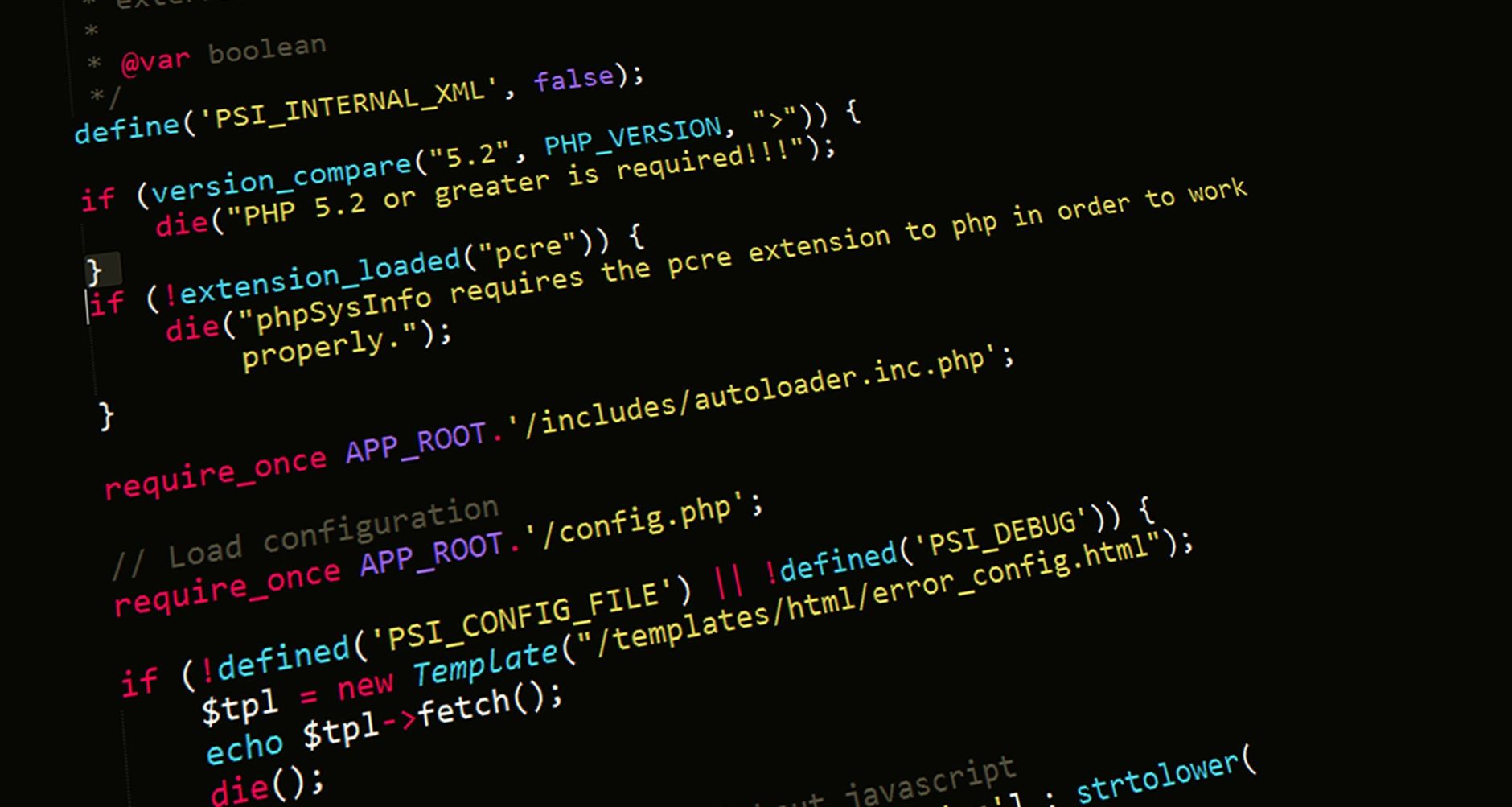
Pourtant, une extension Chrome bien pensée repose sur une colonne vertébrale claire : fichiers organisés, code lisible, gestion explicite des permissions.
Le cœur technique, c’est le manifest.json. Ce fichier joue le rôle de chef d’orchestre, décrivant l’identité, les scripts à charger, les permissions et l’affichage de l’extension dans le navigateur.
À ce stade, une erreur fréquente consiste à copier-coller un manifest sans comprendre la logique des permissions Chrome : mieux vaut désactiver, puis réactiver point par point pour tester les effets réels.
Javascript alimente les interactions : il orchestre la logique métier (ex. : modification de page, récupération d’infos, déclencheurs d’événements), assis sur des API Chrome désormais très structurées. Les derniers tutoriels insistent d’ailleurs sur un point : évitez d’alourdir la pile avec des frameworks lourds ou des bibliothèques surabondantes — 9 fois sur 10, du Javascript natif suffit. Les styles CSS, eux, soignent l’affichage, même si l’UI d’une extension Chrome efficace se limite souvent à un popup sobre ou à une petite zone d’action contextuelle.
Un point à ne pas négliger : l’organisation des fichiers. Même une extension minime réclame une arborescence cohérente. Ce conseil vaut pour l’avenir : rares sont les projets “figés”. Les itérations se multiplient, les contraintes de sécurité évoluent, sans parler des attentes des utilisateurs qui se sophistiquent rapidement. D’ailleurs, les équipes de Honey & Bees, sur certains projets e-commerce, ont bâti toute une méthodologie pour embarquer rapidement les équipes techniques sur les standards d’arborescence (même pour 4 ou 5 fichiers seulement).
Pour les débutants en édition de code, un éditeur comme Visual Studio Code, Sublime Text ou même un IDE en ligne suffit pour démarrer. Vérifiez bien l’encodage des fichiers et les unicités des noms de scripts : une banale confusion de casse ou d’extension de fichier peut stopper tout test dans Chrome, sans message d’erreur explicite.

Ne sautez jamais la case documentation de Google : la section Chrome for Developers regorge d’exemples à jour et d’explications sur les API natives. En bonus, le forum Stack Overflow collectionne des cas réels, précieux pour débusquer les erreurs de débutant.
En bref, la recette de base d’une extension Chrome saine : un manifest.json explicite, un ou deux scripts JavaScript bien nommés, un soupçon de CSS et une curiosité saine pour les évolutions documentées du navigateur.
Décodage du manifest.json et des permissions : le ciment d’une extension Chrome fonctionnelle
Le fichier manifest.json concentre toutes les informations de base d’une extension Chrome. Dès le premier lancement, Chrome lit ce fichier pour afficher l’icône, attribuer les permissions et aiguiller les scripts associés. Une structure minimaliste donne rapidement vie à une extension, certes, mais chaque ligne mal renseignée peut induire un bug invisible ou une permission exagérée.
Depuis 2025, la version 3 de ce manifest (MV3) s’impose comme standard : sécurité accrue, meilleure gestion des scripts d’arrière-plan (service worker, plus d’anciennes méthodes persistantes). À chaque permission demandée (par exemple tabs ou storage), posez-vous la vraie question : l’extension a-t-elle besoin de cette permission en permanence, ou seulement à la demande ? Ce questionnement n’a rien de théorique : une vingtaine de projets audités en agence l’an passé confirment que la sur-demande des permissions freine la validation lors de la publication.
Zoom sur les champs clés de manifest.json :
- name : nom lisible de l’extension Chrome, affiché dans Chrome et sur le Web Store.
- version : pensez à incrémenter à chaque changement, pour le suivi.
- description : 132 caractères visibles, pas plus. Inutile de survendre.
- permissions : précisez avec parcimonie. Ne basculez pas tout en “all_urls” par confort.
- background : service worker = le script silencieux qui tourne “en fond”.
- action : configure le popup de l’extension (HTML, JS, et CSS).
Piège classique : la syntaxe du JSON n’autorise aucun commentaire. Une virgule en trop ou un champ absent, et Chrome bloque sans explication frontale. Un test simple : charger l’extension en mode développeur dans Chrome. Si l’icône ne s’affiche pas ou si tout reste muet, c’est que le manifest contient une erreur.
Là où beaucoup se trompent : il ne s’agit pas de bourrer chaque champ de texte, mais d’anticiper le cycle de vie de l’API et des politiques de sécurité de Chrome. Les équipes tech qui déploient de multiples extensions en B2B adoptent depuis trois ans une stratégie explicite : chaque nouvelle permission doit passer un “audit d’usage”, vérifiant qu’elle ne pénalise pas l’approbation lors de la soumission sur le Chrome Web Store.
La logique transverse : commencez sobre, privilégiez les permissions minimales, et ajoutez-en seulement si la logique métier le justifie. Même approche pour les scripts de fond : tout code lancé dans background.js doit être réellement “nécessaire”.
En synthèse, un manifest bien conçu sécurise la robustesse et la rapidité d’approbation de votre extension Chrome. Il pose aussi la base pour la maintenance future : la majorité des bugs naissent de permissions floues ou de versions mal gérées.
Programmation simple d’une extension Chrome : JavaScript et API Chrome appliqués
La phase de programmation révèle l’utilité réelle de chaque extension Chrome. Au-delà de la syntaxe, c’est la logique d’usage et de performance qui fait la différence. En 2026, la tendance va vers des scripts courts, bien commentés et attachés à des actions claires. Le débat “framework ou vanilla JS” ne se pose même plus pour une première extension : rester sur du Javascript natif économise du temps et évite 80 % des incompatibilités futures.
L’appel aux API Chrome permet beaucoup de choses : lire ou écrire dans le stockage local, modifier le DOM d’une page visitée, déclencher une alerte utilisateur, ouvrir un nouvel onglet contexte, etc. Méfiez-vous cependant de la tentation “d’ouvrir les vannes” : chaque API non maîtrisée risque de nuire à la stabilité. Rappel utile, documenté sur de nombreux outils : mieux vaut tester chaque appel API sur un cas simple avant de complexifier. Chez Honey & Bees, des tests manuels sont systématiques dès la première version, quitte à perdre quelques heures sur des jeux de cas limites…
Petit tableau utile pour sélectionner la bonne API selon le besoin :
| Action recherchée | API Chrome concernée | Niveau de permission |
|---|---|---|
| Changement du contenu de page | scripting | activeTab ou « all_urls » |
| Stockage de données | storage | storage |
| Ouverture de nouveaux onglets | tabs | tabs |
| Notificaiton à l’utilisateur | notifications | notifications |
| Ajout d’un élément d’interface | action/browsingAction | Aucune (intégrée) |
Exemple vécu : une PME champenoise souhaitait monitorer quelques pages partenaires. Plutôt qu’un script généraliste, une extension a été codée en quatre sessions d’une heure, avec juste l’API “tabs” et “storage”. Résultat : aucune permission superflue, 14 lignes de JavaScript, zéro bug signalé sur 6 mois. Ce genre de mini-projet se déploie facilement, à condition de bien cerner les limites natives de l’API visée.
Un dernier mot, côté édition de code : gardez la main légère sur les logs, commentez ce qui peut l’être pour un collègue (ou vous-même dans trois mois) et testez chaque changement sur la dernière version de Chrome. Certains comportements diffèrent selon l’OS ou la version du navigateur — une réalité confirmée par bon nombre de tickets remontés depuis début 2026.
Tester et éditer l’extension Chrome avant publication : méthode fiable et retours terrain
Passer du code à l’usage réel constitue l’un des points les plus souvent négligés dans les tutoriels. Pourtant, un bug oublié ou une UI brouillonne suffisent à ruiner la première impression. En 2026, on recommande systématiquement de charger l’extension en “mode développeur” dans Chrome via le menu Extensions > Charger l’extension non empaquetée. Cette étape semble basique, mais elle met à nu deux types d’erreurs : des problèmes de syntaxe (notamment dans manifest.json ou les scripts), et des oublis d’assets (icônes, fichiers manquants, typo dans les chemins).
Au bout de quelques minutes de tests, vous aurez déjà cerné 90 % des anomalies. Prévoyez des scénarios utilisateurs différents, et demandez à un collègue ou à un membre non technique d’essayer votre extension. La majorité des équipes qui “itèrent en aveugle” sur l’édition de code accumulent les correctifs inutiles, alors qu’un tiers des bugs proviennent de cas d’usage qui n’avaient même pas été imaginés lors du premier développement.
Ce mode de test est aussi l’occasion de vérifier l’impact visuel. L’UI de l’extension Chrome ne doit pas détourner l’attention : si la zone d’action est une popup, le test doit se faire sur plusieurs résolutions d’écran et en mode sombre/clair. Les standards de design system, rappelés pour les sites comme pour les extensions, doivent s’appliquer dès ce stade. Pour une édition de code sereine, dupliquez le dossier avant de faire de gros changements et utilisez un contrôle de version, même rudimentaire.
Un point de vigilance peu discuté : l’impact de l’extension sur les performances du navigateur. Un script de fond mal écrit peut ralentir l’ensemble du système. Il est pertinent de mesurer l’utilisation mémoire (dev tools > performance) et de traquer les scripts annexes qui se lancent à l’insu de l’utilisateur. D’ailleurs, si l’envie vous prend d’ajouter de l’IA générative à l’extension Chrome, commencez sobre et surveillez les temps de réponse sur des machines modestes. Pas besoin d’un dashboard sophistiqué : chronométrez l’ouverture du navigateur avant/après installation.
La progression naturelle : itérer sur la base des retours utilisateurs, corriger les incohérences, valider la conformité (notamment RGPD si l’extension collecte ou traite des données d’usagers de l’UE).
Checklist utile pour le contrôle qualité avant publication :
- Vérification du manifest.json (syntaxe, permissions, version, description)
- Test sur au moins deux versions de Chrome différentes
- Contrôle performance (impact sur le navigateur, consommation CPU/mémoire)
- Validation de la UI (clarté visuelle, accessibilité, responsive sur popup ou panneaux)
- Tests de scénarios inattendus (clique répétitif, combinatoire d’actions, options non prévues)
Bref, la phase de test n’est pas un luxe : c’est le meilleur gage d’une publication sereine, sans avalanche de notes négatives sur le Chrome Web Store la première semaine.
Étapes concrètes de la publication de votre extension Chrome sur le Web Store
Soumettre une extension sur le Chrome Web Store ne relève plus du parcours du combattant en 2026, à condition d’anticiper les obligations qualité et sécurité. La procédure a été rationalisée, mais chaque étape implique quelques vérifications pointues. Au passage, une publication réussie sert de vitrine technique — utile pour valoriser un service, étoffer un portfolio, ou animer une stratégie marketing digitale.
Commencez par un packaging propre : compressez le dossier complet de l’extension (fichiers, icônes, manifest, éventuels assets). Inutile d’empaqueter des “fichiers morts” — Chrome refuse parfois les archives contenant plus de 20 % de fichiers inutiles. Renseignez toutes les métadonnées requises sur la page de soumission en ligne : description précise, captures d’écran, informations de contact, liens vers la politique de confidentialité et conditions d’utilisation.
Un aspect à ne pas sous-estimer : la validation manuelle de Google. Depuis la multiplication des outils génératifs, l’équipe charge d’éplucher le code à la recherche de comportements suspects ou de permissions injustifiées. Les extensions qui modifient le contenu des pages ou manipulent les cookies sont systématiquement vérifiées. Les stats internes tendent vers un rejet immédiat pour toute extension réclamant les droits “all_urls” sans cas d’usage argumenté.
Après la soumission, le temps de validation s’amenuise progressivement : on observe en moyenne 24 à 48 h selon le volume et la clarté du code. Les conseils prioritaires qui ressortent du terrain chez Honey & Bees :
- Ne forcez pas la validation en modifiant 42 fois la version : patientez, améliorez la description, joignez une vidéo de démonstration si pertinent.
- Préparez une page support ou FAQ dès le départ. En cas de bug, l’utilisateur doit pouvoir trouver la réponse ou signaler un problème en 3 clics.
- Déployez un suivi de feedback dès le jour de la publication : analysez notes, commentaires, sources d’erreurs, et tenez compte de la première vague de retours pour corriger votre extension Chrome dans la foulée.
Détail qui change la donne : soignez la différenciation dans la description sur le Web Store. Précisez qui est la cible, le bénéfice réel, et pourquoi cette extension ajoute une valeur d’usage (pas juste une variante d’un plugin déjà existant). Pour certains, une démonstration vidéo peut faire basculer le choix en votre faveur. À l’avenir, ce premier lancement jettera les bases de votre système de maintenance pour l’extension Chrome — documentation, mise à jour, gestion des signaux d’erreurs (et pourquoi pas version “premium” via paiement in-app, si la valeur s’y prête).
Faut-il être développeur expérimenté pour créer une extension Chrome ?
Pas nécessairement. La majorité des extensions simples peuvent être développées par des débutants motivés disposant de bases en HTML, CSS et JavaScript. L’essentiel reste la rigueur dans l’organisation des fichiers et le respect des permissions.
Peut-on tester une extension Chrome sans la publier ?
Oui. Il est possible de charger une extension non empaquetée via le mode développeur du navigateur Chrome. Cela permet de faire tous les tests et ajustements avant publication officielle sur le Web Store.
Comment éviter le rejet par Google lors de la publication ?
Gardez un manifest.json propre, demandez le minimum de permissions, commentez le code, et fournissez une description honnête et complète. Prévoyez aussi une FAQ ou page support dédiée.
Existe-t-il des outils pour générer une icône d’extension rapidement ?
Oui, plusieurs outils en ligne permettent de créer ou adapter une icône adaptée aux exigences du Chrome Web Store. L’IA générative appliquée à la création graphique gagne en efficacité sur ce point.
