

Quand un document Google Docs commence à s’allonger, que les idées se bousculent entre chapitres et sous-titres, la table des matières fait office de boussole. Bien menée, elle fluidifie la lecture, professionnalise le rendu et rationnalise la révision à plusieurs mains. Les utilisateurs aguerris savent que les ennuis ne viennent pas toujours de la fonctionnalité elle-même, mais de détails de structure et de styles mal employés. Entre formateurs, communicants ou étudiants, une table bien construite décide souvent de la clarté et de la crédibilité d’un rapport ou d’un guide.
Pourtant, la mécanique reste sous-estimée : beaucoup insèrent la table trop tard, négligent la hiérarchie des styles ou se retrouvent démunis au premier “bug” visible. Ce dossier s’adresse à tous ceux qui veulent basculer sur une gestion maîtrisée — efficace, réplicable, collaborative — des sommaires dans Google Docs.
En bref :
- Hiérarchiser rigoureusement vos titres avec les styles intégrés : la clé d’une table fiable.
- Choisir le bon format — numéros de page pour le papier, liens hypertextes pour les docs collaboratifs.
- Mise à jour nécessaire après tout changement structurel : la table ne se rafraîchit pas d’elle-même.
- Modifier la table des matières passe par les styles, pas par des retouches manuelles directes.
- Les bugs fréquents viennent davantage des erreurs de structuration ou de synchronisation que d’un vrai bug Google.
Structurer correctement son document Google Docs pour une table des matières solide
La réussite d’une table des matières dans Google Docs dépend avant tout de la discipline donnée à la structure. Landry, chef de projet dans une PME tech, croyait bien faire en saisissant tous ses titres en gras, police agrandie, histoire de souligner les points clés. Mais, arrivé au moment d’insérer une table des matières, il s’étonne : seuls trois titres sur quinze apparaissent.

La magie n’opère que si chaque grande section et sous-section reçoit le style approprié. Cette règle vaut pour tous, du chargé de communication junior à l’enseignant qui prépare son support de cours.
Google Docs lit la structure, pas le look visuel. Si le texte est en “Paragraphe normal”, même orné comme une affiche de festival, il restera invisible dans le sommaire automatisé. On conseille donc de procéder méthodiquement :
- Appliquer le style Titre 1 à chaque section majeure.
- Titre 2 pour chaque sous-section ou grand titre de partie interne.
- Titre 3 (voire Titre 4) uniquement pour des besoins très précis, sinon la table devient illisible.
Un cas vu chez une maison de Champagne partenaire : entre l’équipe export, marketing et production, chacun grugeait le style pour donner du caractère à ses chapitres. Résultat : la table ne comprenait plus les nouveautés, et certaines sections disparaissaient après exports successifs.
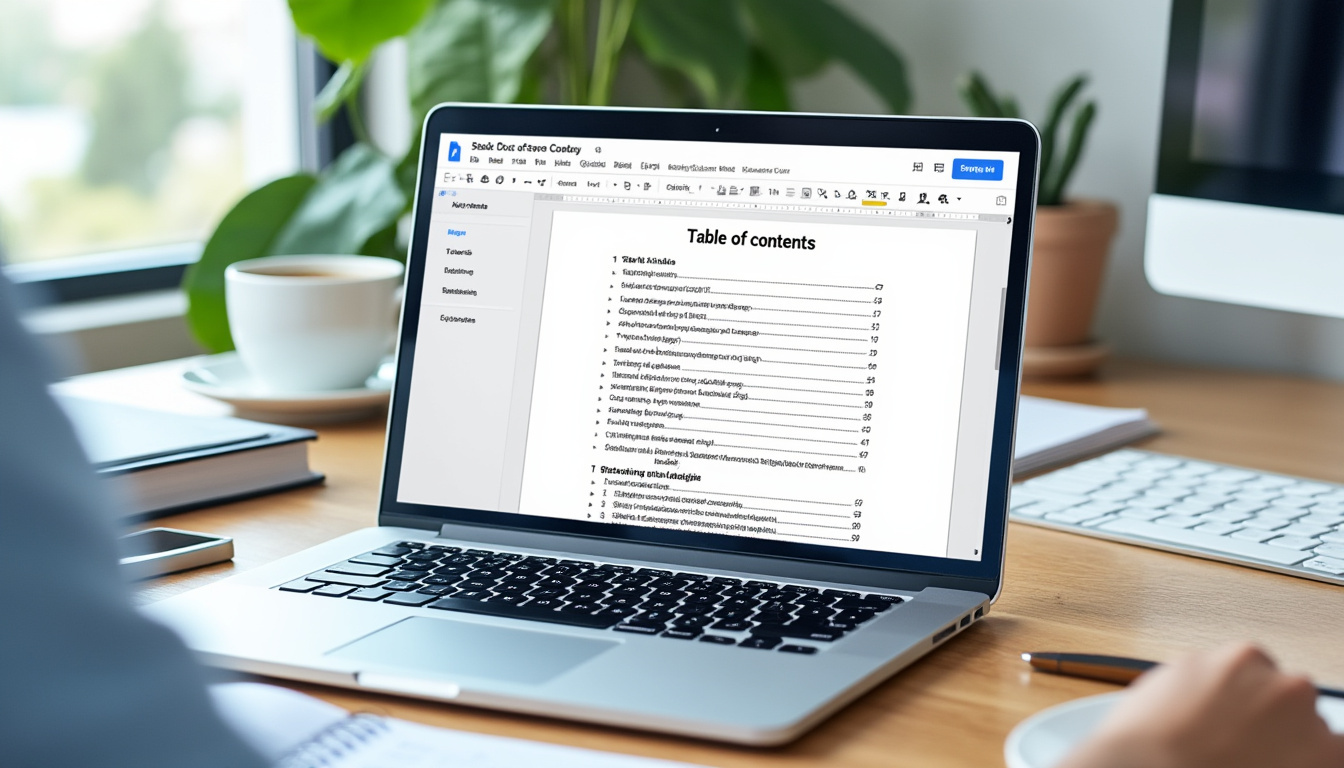
La personnalisation des styles doit se faire en central : sélectionner un titre, adapter la police ou la couleur si besoin, puis appliquer “Mettre à jour Titre 1 pour correspondre” (ou niveau concerné). On assure ainsi cohérence et pérennité sur tout le document. Ce réflexe doit s’installer dès la première page.
Hiérarchie et accessibilité dans les grandes longueurs
Quand un document dépasse 30 pages ou réunit plusieurs contributeurs, la hiérarchie des titres devient stratégique : elle sert autant la table des matières que l’accessibilité générale. Sur mobile ou tablette, un bon sommaire évite de perdre le fil d’une documentation dense.
Certains outils collaboratifs vont jusqu’à créer leur propre guide d’usage des styles, avec une note en haut du document rappelant les règles.
Pour ceux qui veulent pousser la pédagogie plus loin, une formation dédiée (exemple ici) peut accélérer la montée en compétence de toutes les équipes, sans perte de temps à corriger ensuite des docs disséminés.
Une structure claire conditionne toute la fluidité de la table des matières, mais annonce surtout la robustesse des prochaines étapes : insertion, personnalisation ou correction de bugs qui ne manqueront pas de survenir.
Modifier une table des matières Google Docs sans tout casser : styles, options, erreurs classiques
Dès l’instant où une table doit “coller” à une charte graphique, ou où sa lisibilité devient une priorité, la personnalisation s’impose. Mais beaucoup oublient que toute modification faite à la main ligne par ligne sera balayée à la prochaine mise à jour automatique. C’est le point d’achoppement de nombreux utilisateurs. La personnalisation doit se faire par les styles, jamais directement dans le texte de la table ; modifier la police ou la couleur d’une ligne entière, puis oublier d’adapter le style, c’est préparer le terrain pour l’incohérence.
Une PME industrielle qui prépare ses notices de montage l’a découvert à ses dépens : chaque responsable de gamme réarrangeait la table, jusqu’à ce que les mises à jour fassent sauter tous les efforts de mise en page. Solution retrouvée : standardiser les styles, puis n’intervenir qu’à ce niveau, quitte à y renoncer sur une ou deux subtilités superflues.
- Pour modifier l’apparence, sélectionner le niveau de titre dans la table et modifier la police/ couleur, puis “Mettre à jour le style” global.
- Éviter les surcharges visuelles (couleurs vives, retraits extrêmes) : la sobriété l’emporte pour la lisibilité.
- Utiliser l’option “Options de la table des matières” pour fixer la profondeur ou ajuster la présence des numéros.
Question souvent entendue : “Peut-on ajouter manuellement un lien externe / un repère personnalisé dans la table?”
Oui, mais attention. Chaque rafraîchissement supprime ces ajouts, puisque Google Docs reconstruit la table à partir des titres. Pour insérer des ressources externes, mieux vaut utiliser un encadré dédié ailleurs dans le doc, ou s’appuyer sur une table d’index séparée, stratégiquement placée.
Ce qui compte au final, c’est la cohérence sur la durée : une table propre, sobre, et synchronisée, vaut mieux que mille retouches vite défaites. À ce jeu, le formatage automatique reste votre meilleur allier.
Corriger les bugs les plus fréquents : synchronisation, pagination, titres absents
“Ma table des matières Google Docs ne montre pas mes nouveaux chapitres”, “les numéros sont décalés”, “je n’arrive plus à cliquer sur un lien” : ces phrases reviennent sans cesse lors de formations. Derrière l’impression de bug logiciel, on retrouve le plus souvent deux causes : une perte de styles ou une surcharge manuelle du document.
Cas typique : un contenu intense, patché par trois contributeurs dans l’urgence, perd peu à peu ses styles. Un Titre 2 bascule en “Paragraphe normal”, ou un copier-coller depuis Word amène des styles exotiques. Résultat : la table saute des sections, voire refuse de se mettre à jour — chacun blâme Google Docs, rarement sa propre méthode.
La séquence de correction conseillée :
- Vérifier le style de chaque titre “disparu” (il doit afficher Titre 1, 2, ou 3).
- Cliquer droit sur la table et choisir “Mettre à jour la table des matières” pour recharger la synchronisation.
- Supprimer toute mise en forme manuelle dans le texte de la table.
- Éviter le bricolage (retours à la ligne multiples, alignement par espaces) : préférer les sauts de page “officiels”.
Quand la table perd vraiment tout sens, il est souvent préférable de la supprimer, de remettre au propre chaque style sur les titres, puis de réinsérer une nouvelle table. Une manipulation certes radicale, mais qui évite de dépenser une heure à rafistoler l’existant.
Le stockage des versions chez Google Docs permet de retrouver facilement un état antérieur si besoin. Une habitude à adopter sur tous les docs critiques, d’autant plus en contexte de coédition.
Ce type d’attention portée à la structure et à la synchronisation fait la différence pour garder la crédibilité d’un doc, mais aussi pour résister à la tentation de charger la table de gadgets inutiles — motivation croisée chez de nombreux étudiants ou collaborateurs “créatifs”.
Pour ceux qui souhaitent capitaliser sur ces réflexes structurants, il existe des parcours complets (voir ici) abordant aussi d’autres outils et best practices numériques en 2026.
Bonnes pratiques sur longueurs, collaboration et maintenance dans Google Docs
Une table impeccable sur un document de 15 pages n’est pas un exploit. Le vrai défi démarre quand le document en compte 80, avec 5 éditeurs dans la boucle et des versions hebdomadaires. Là, la discipline collective s’impose.
Règles à poser en amont : chaque utilisateur applique les niveaux de titres selon le protocole défini. Un chef de projet ou référent qualité peut même instaurer une checklist :
- Pas de Titre 3 sans Titre 2 pour ne pas sauter les étages.
- Pas d’ajout de lignes dans la table manuellement.
- Forcer la mise à jour de la table à chaque relecture globale.
- Conserver une copie de version avant édition massive.
- Éviter d’insérer des illustrations ou éléments graphiques entre la table et les titres concernés.
Pour les documents massifs ou à durée de vie longue, la segmentation aide : découper le doc en plusieurs volets, chacun doté de sa propre table locale, référencés dans un document maître qui sert d’index général. Cette stratégie est devenue commune dans les équipes produit ou formation.
Au-delà de la technique, ces bonnes pratiques relèvent de la culture d’équipe : on ne “patch” pas la table des matières comme on corrige un fichier Excel à la hâte. Un sommaire bien conçu devient indicateur de santé du projet et limite la “dette structurelle” à mesure que le document évolue.
L’expérience le montre : une table des matières rigoureuse, régulièrement révisée, c’est un gain net sur la navigation, la relecture et la compréhension pour tous.
Comment insérer rapidement une table des matières dans Google Docs?
Placez votre curseur à l’endroit idéal, puis ouvrez le menu Insertion et choisissez Table des matières. Il suffit alors de sélectionner le modèle désiré (liens hypertextes ou numéros de page). N’oubliez pas que les styles de titres doivent être déjà appliqués pour qu’ils apparaissent dans la table.
Pourquoi certains titres n’apparaissent-ils pas dans la table des matières?
La plupart du temps, cela vient d’un mauvais usage des styles. Les titres doivent être en Titre 1, Titre 2 ou Titre 3, pas simplement en texte en gras ou agrandi. Après correction, rafraîchissez la table avec un clic droit pour les faire remonter.
Comment corriger les problèmes de numéros de page décalés dans la table des matières?
Après toute modification du document, cliquez droit sur la table et sélectionnez Mettre à jour la table des matières. Si le souci persiste, préférez l’usage des vrais sauts de page plutôt que des retours à la ligne multiples pour maintenir la pagination stable.
Peut-on personnaliser l’apparence de la table des matières sur Google Docs?
C’est possible, à condition de le faire via les styles : sélectionnez le texte à modifier, adaptez police, couleur ou taille, puis mettez à jour le style global. Évitez toute modification manuelle ligne par ligne, qui serait effacée à chaque synchronisation.
Existe-t-il des outils ou ressources pour aller plus loin sur les bonnes pratiques Google Docs?
Oui, certaines formations et guides pratiques abordent l’ensemble des usages pros et les bonnes méthodes, en particulier pour ceux qui veulent rendre la maintenance de leurs documents fluide et durable. Sur ce point, des prestataires dédiés proposent régulièrement des sessions ciblées.
