
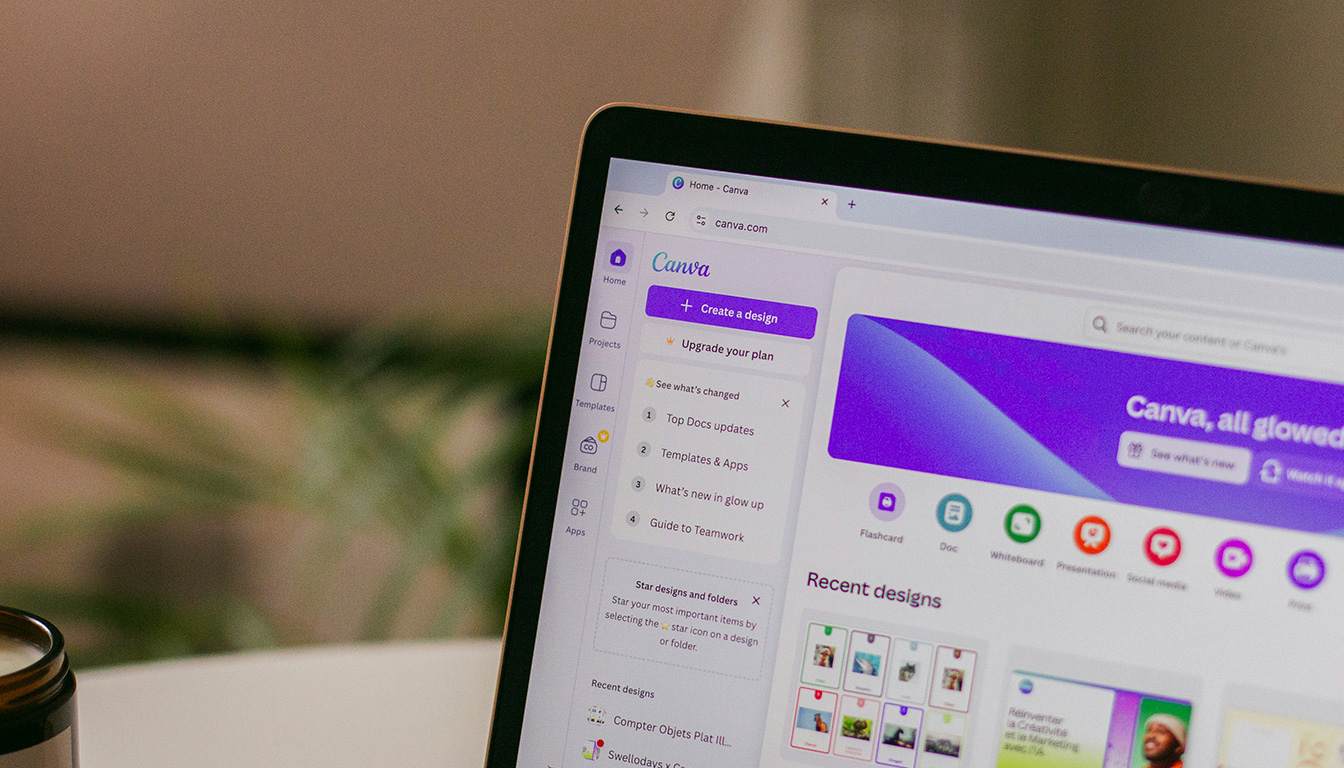
Enregistrer un diaporama Canva sur une clé USB semble anodin, jusqu’au jour où la salle de réunion n’a plus de wifi, où le compte Canva refuse de se connecter, ou où le PC du client tourne encore sous une vieille version de Windows. Dans ces moments-là, la différence se joue dans une préparation simple : un fichier proprement exporté, stocké sur un support physique fiable, prêt à être ouvert sur n’importe quel ordinateur sans gymnastique technique.
Pour une équipe marketing, un indépendant ou une petite structure, ce geste de base devient vite un réflexe de survie. Il ne s’agit pas seulement de cliquer sur « Télécharger ». Il faut choisir le bon format fichier selon l’usage (PDF, MP4, PPTX), anticiper la compatibilité des logiciels de lecture, organiser le transfert sur la clé USB et penser à la façon dont la présentation sera réellement projetée. En filigrane, on touche à quelque chose de plus large : sécuriser ses contenus, les sauvegarder correctement et éviter que la technique ne sabote le message.
En bref
- Exporter le diaporama Canva au bon format (PDF pour la fiabilité, MP4 pour un diaporama vidéo autonome, PPTX si un animateur veut modifier les slides).
- Contrôler le poids des fichiers avant la copie sur clé USB pour limiter les lenteurs, surtout en vidéo.
- Tester la lecture sur un autre ordinateur que le vôtre, avec le logiciel prévu (Acrobat Reader, PowerPoint, lecteur vidéo).
- Organiser la clé USB avec des dossiers clairs, des noms de fichiers explicites et éventuellement des plans B (PDF + MP4).
- Mettre en place une routine de sauvegarde du diaporama sur d’autres supports de stockage pour éviter la perte sèche en cas de clé endommagée.
Exporter un diaporama Canva au bon format avant de le mettre sur une clé USB
Avant de penser support physique, la première question à régler concerne le format d’export. Un diaporama Canva peut se transformer en plusieurs types de fichiers, et ce choix a un impact direct sur ce qui se passera le jour de la projection. Pour une PME, ce n’est pas un détail : un mauvais format peut faire perdre dix minutes en réunion, voire casser le rythme d’un pitch commercial.
La plupart des équipes se tournent spontanément vers le PDF, souvent parce qu’il s’ouvre partout et garde la mise en page. C’est effectivement la voie la plus fiable pour une présentation statique : aucun risque que les polices sautent, que les images se décalent ou que les animations Canva disparaissent n’importe comment. On accepte en échange une réalité simple : le PDF est conçu pour être lu, pas pour animer des transitions spectaculaires.
Deuxième option souvent pertinente : l’export en vidéo MP4. Le diaporama devient alors un film qui se déroule tout seul, avec les timings définis dans Canva. Ce choix fonctionne très bien pour un écran d’accueil, un stand de salon, une boucle en réception. En revanche, il retire une grande partie du contrôle à l’orateur : pour revenir en arrière, faire une pause ou sauter une slide, il faut jongler avec la barre de progression du lecteur vidéo. Cela convient mieux aux messages scénarisés qu’aux débats interactifs.
Enfin, la troisième voie consiste à exporter la présentation au format PPTX, compatible avec PowerPoint. C’est la solution la plus confortable pour les profils habitués à l’écosystème Microsoft. On retrouve un format éditable, avec la possibilité d’ajuster le diaporama en dernière minute. En contrepartie, certains effets ou polices propres à Canva peuvent être interprétés différemment, voire remplacés. Pour une marque exigeante sur sa charte, ce point mérite une vérification attentive.
Une agence rémoise habituée aux dossiers de presse multimédia illustre bien le sujet. Pendant longtemps, toute la communication événementielle sortait en PDF uniquement. Puis un client hôtelier a demandé des versions vidéo pour les écrans du lobby et des fichiers PowerPoint pour une équipe commerciale peu à l’aise avec Canva. Résultat : chaque diaporama clé était systématiquement décliné en trois formats, avec des scripts de nommage clairs. Cette discipline a évité bien des urgences de dernière minute.
Au fond, la question de départ reste simple : quel usage réel pour ce diaporama ? Lecture autonome, animation en direct, diffusion en boucle sur un écran ? Une fois ce point clarifié, le format s’impose presque tout seul.

Procédure pas à pas pour enregistrer un diaporama Canva sur une clé USB
Une fois le format décidé, reste le geste concret : produire le fichier à partir de Canva puis l’envoyer sur la clé. Sur le papier, tout se joue en quelques clics. Dans la réalité, c’est souvent à ce moment-là que surgissent les habitudes approximatives de stockage : fichiers éparpillés, dizaines de versions nommées « final_def_v3 », bureau d’ordinateur saturé.
Imaginons Léa, responsable communication dans une PME industrielle. Elle prépare un diaporama commercial sur Canva pour un salon professionnel. Son objectif : sauvegarder une version prête à l’emploi sur clé USB afin de gérer les aléas techniques sur place. Elle commence par ouvrir son projet, puis clique sur le bouton « Partager » en haut à droite. Dans le menu, elle choisit « Télécharger » et sélectionne le format fichier qui correspond au scénario prévu : ici, un PDF multi-pages pour la présentation accompagnée, et un MP4 pour le grand écran du stand.
Avant de lancer l’export, elle adapte quelques options : qualité des images, plages de pages à inclure, durée des slides en vidéo. Sur des réseaux basiques de salons, chaque Mo compte : un export en haute définition est pertinent pour un grand écran, mais inutile pour une simple projection en salle de réunion de taille moyenne. Une fois les réglages vérifiés, elle clique sur « Télécharger ». Canva génère alors le fichier et le dépose dans le dossier de téléchargements de son ordinateur.
Deuxième étape : le transfert vers la clé USB. Léa branche le support de stockage, l’ouvre dans son explorateur de fichiers, puis crée un dossier dédié, par exemple « Salon_Lyon_2026 ». Elle y glisse la version PDF, la vidéo MP4 et, si besoin, un PPTX. Elle renomme les fichiers de manière explicite : « Presentation_commerciale.pdf », « Boucle_ecran_stand.mp4 », « Support_vente_editable.pptx ». Cette simple convention évite les doutes au moment de lancer la bonne version sur un PC prêté.
Juste après la copie, Léa fait un test. Elle éjecte la clé proprement, la rebranche, puis ouvre chaque fichier directement depuis la clé : PDF avec Adobe Reader, MP4 avec un lecteur vidéo, PPTX avec PowerPoint. Ce passage prend cinq minutes, mais il enlève une bonne partie du stress du lendemain. Sans ce contrôle, une clé apparemment bien chargée peut réserver des surprises : fichier corrompu, mauvaise version, export incomplet.
On pourrait croire le processus bouclé à ce stade. Pourtant, une habitude supplémentaire fait une vraie différence : dupliquer la clé ou stocker le même dossier dans un espace cloud accessible hors Canva (par exemple un dossier partagé d’équipe). Quand un ordinateur est perdu, volé ou réinitialisé, cette redondance transforme un incident sérieux en incident mineur.
Comparer formats et usages avant de copier sur la clé USB
Pour y voir plus clair, un tableau de comparaison aide souvent les équipes à trancher sans refaire le débat à chaque projet. Pour un décideur, ce genre de grille devient un support de discussion efficace avec l’équipe communication.
| Format fichier | Usage idéal | Avantages principaux | Points de vigilance |
|---|---|---|---|
| Présentation projetée statique, envoi par mail, archivage | Mise en page stable, lisible partout, poids souvent raisonnable | Pas d’animations, interactions limitées | |
| MP4 (vidéo) | Diaporama autonome en boucle sur écran, accueil stand, waiting room | Transitions fluides, aucune dépendance à Canva ou PowerPoint | Fichier parfois lourd, difficile à « feuilleter » en direct |
| PPTX | Présentation animée en réunion, adaptation live par les équipes | Modifiable, familier pour les utilisateurs de PowerPoint | Compatibilité des polices et effets à vérifier |
Une fois ce tableau partagé en interne, les discussions cessent de tourner autour de préférences personnelles. On choisit un format en fonction de l’usage prévu, puis on applique un rituel clair : export sur Canva, enregistrer sur l’ordinateur, copier sur la clé, tester sur une machine tierce. Simple sur le principe, mais redoutablement rassurant.
Organiser ses présentations Canva pour plusieurs supports de stockage
Quand les diaporamas se multiplient, le problème n’est plus seulement technique, il devient organisationnel. Une maison de Champagne qui anime toute l’année des dégustations, des visites de cave et des masterclass va vite se retrouver avec des dizaines de présentations Canva différentes. Si chaque fichier est exporté et copié sur une clé USB sans méthode, l’instant où il faut retrouver « le bon diaporama » se transforme en fouille archéologique.
Un principe simple aide beaucoup : considérer la clé comme une extension de la bibliothèque de contenus, pas comme un fourre-tout temporaire. Concrètement, cela passe par une arborescence minimale, cohérente avec l’organisation interne. Par exemple : « Commercial », « Institutionnel », « Événementiel », chacun avec ses sous-dossiers datés. On y place les versions exportées des diaporamas Canva avec un nom standardisé : date, sujet, type de fichier.
Les équipes qui adoptent ce genre d’organisation constatent un effet collatéral intéressant : les contenus obsolètes ressortent plus vite. Voir une clé remplie de présentations datées de deux ou trois ans pousse spontanément à faire le tri, à supprimer ce qui n’est plus aligné avec le discours actuel, à rééditer certains slides dans Canva avant de réexporter. Ce nettoyage régulier vaut mieux qu’une accumulation silencieuse.
Au-delà de la clé, la question du support de stockage prend de l’ampleur. Disque dur externe, serveur interne, cloud partagé : chaque option a ses avantages et ses contraintes. L’erreur fréquente consiste à tout laisser dans Canva sans autre sauvegarde. C’est pratique pour la collaboration, mais fragile du point de vue de la continuité : changement de compte, perte d’accès administratif, mauvaise gestion des rôles… Autant de scénarios déjà vus chez des clients qui avaient tout misé sur un seul outil.
Une approche plus robuste consiste à définir un « lieu de vérité » pour les présentations prêtes à l’emploi, souvent un dossier partagé ou un drive d’équipe. Chaque diaporama finalisé fait l’objet d’un export propre (souvent en PDF et, si besoin, en MP4 ou PPTX), puis est rangé dans ce dossier. Les clés USB sont ensuite alimentées à partir de cette bibliothèque, pas directement depuis les dossiers de téléchargement de chacun.
Ce système évite que deux équipes partent en rendez-vous avec deux versions différentes du même support. Il crée aussi une habitude saine : quand une modification importante est apportée dans Canva, on réexporte et on remplace l’ancienne version dans la bibliothèque. La clé USB devient alors le reflet fidèle d’un stock défini, et non un miroir approximatif des postes de travail individuels.
Une routine simple pour garder le contrôle sur ses diaporamas
Les structures qui réussissent à garder leurs contenus sous contrôle appliquent souvent une petite routine, jamais spectaculaire, mais très efficace dans le temps.
En pratique, cela ressemble à quelque chose comme ceci :
- Centraliser les diaporamas Canva finalisés dans un dossier partagé, avec une nomenclature claire.
- Exporter systématiquement au moins un PDF et un format complémentaire (MP4 ou PPTX selon l’usage).
- Mettre à jour les clés USB à partir de cette bibliothèque, pas l’inverse.
- Vérifier les versions et supprimer les fichiers obsolètes de temps en temps.
Ce genre de discipline paraît parfois excessif pour une petite équipe, jusqu’au jour où un rendez-vous clé se joue sur quelques slides. À ce moment-là, ne pas se demander si la bonne version est sur la clé permet de garder l’attention sur le fond, pas sur les dossiers.
Anticiper les problèmes fréquents lors du transfert sur clé USB
Une fois sur le terrain, ce ne sont pas les fonctionnalités de Canva qui tombent en panne, mais tout le reste : ports USB capricieux, antivirus tatillons, ordinateurs bridés par une DSI prudente. La technique prend rarement les chemins les plus simples. Anticiper ces frictions évite des improvisations peu élégantes à la veille d’une présentation importante.
Premier cas courant : le fichier qui ne s’ouvre pas sur l’ordinateur cible. Pour un PDF, le problème vient souvent d’un lecteur obsolète ou d’une limitation de droits. Pour un MP4, ce sont parfois les codecs qui manquent. Pour un PPTX, la version de PowerPoint peut être trop ancienne, ou certaines polices ne sont pas installées. La parade reste assez constante : prévoir une version alternative. PDF pour secourir un PPTX, MP4 pour sécuriser un diaporama à animations complexes.
Deuxième cas : la clé USB elle-même. Un support de stockage bas de gamme, prêté au dernier moment, peut être lent, instable, voire vérolé. On a déjà vu un antivirus bloquer l’accès complet à une clé parce qu’un fichier suspect y était présent depuis une utilisation précédente. D’où l’intérêt d’avoir des clés dédiées aux présentations, formatées proprement, sans fichiers personnels embarqués. Ce n’est pas seulement une question de performance, c’est aussi une question d’image quand on branche la clé devant un client et qu’il voit défiler des documents hors sujet.
Autre situation fréquente : le poids du diaporama exporté. Une vidéo MP4 de 1,5 Go fonctionnera sur une clé récente, mais risque d’être pénible à copier ou à lire sur une machine vieillissante. Pour un simple écran de stand, inutile d’exporter en 4K. Un compromis raisonnable entre qualité et légèreté réduit les risques de saccades et de plantage du lecteur vidéo.
Enfin, il y a les contraintes plus discrètes : ports USB désactivés sur certains postes, résolutions d’écran différentes qui cassent la mise en page lors de la projection, son absent pour des vidéos qui en dépendent pourtant. Ces détails se découvrent généralement en amont, à condition d’accepter de tester sur un environnement proche de la situation réelle, et pas seulement sur le poste de création.
Une équipe culturelle qui organise régulièrement des conférences projetées dans des salles municipales a adopté une habitude jugée « un peu maniaque » au début : à chaque nouvelle série de présentations, une personne part avec la clé, teste les fichiers dans la salle, ajuste la taille des textes si le fond apparaît trop sombre ou si le vidéoprojecteur dégrade les couleurs. C’est du temps investi en amont, mais qui rend les soirs d’événement beaucoup plus sereins.
Pourquoi un plan B doit voyager avec la clé USB
On peut résumer la philosophie prudente par une phrase : ce qui n’a pas été simulé sera testé en direct, souvent au pire moment. Pour éviter cela, un « plan B » doit quasiment faire partie du kit standard au même titre que la présentation elle-même.
Concrètement, cela signifie :
Prévoir un PDF statique à côté d’un PPTX animé. Prévoir une version sans son pour un MP4, au cas où le système audio ne serait pas accessible. Prévoir une copie dans un cloud, accessible par un navigateur, si toutes les portes se ferment sur les ports USB de l’ordinateur de la salle. Rien de cela n’exige une infrastructure lourde, seulement un peu de méthode.
Dans cette logique, la clé USB ne doit pas être le seul point de passage. C’est un vecteur pratique, rapide, tangible. Mais elle s’inscrit dans un ensemble : exports Canva bien pensés, bibliothèque partagée, sauvegardes redondantes. Les présentations réellement importantes méritent ce supplément de soin, surtout lorsque l’enjeu se compte en signatures de contrat ou en image de marque.
Pour le dire autrement : un diaporama soigné sur Canva ne sert à rien s’il se retrouve coincé dans un port USB inopérant. La préparation matérielle fait partie intégrante de l’expérience de présentation.
Élever le niveau de ses présentations Canva en pensant au-delà de l’export
Parler d’enregistrer un diaporama Canva sur une clé USB, c’est aussi une bonne occasion de remettre en question ce qui se passe avant l’export. Beaucoup de supports échouent non parce qu’ils sont mal stockés, mais parce qu’ils sont mal conçus pour l’usage visé. Le choix du format fichier n’est que la dernière étape d’une chaîne où chaque maillon compte.
Une présentation pensée pour la scène doit être lisible à distance, avec des contrastes suffisants, peu de texte, et des visuels qui guident le regard. L’export en PDF ne réparera pas une hiérarchie typographique confuse ou des couleurs illisibles sur vidéoprojecteur. À l’inverse, un diaporama conçu pour la lecture individuelle sur écran peut se permettre plus de détails, des notes, des encadrés informatifs. Dans ce cas, un PDF bien maîtrisé devient presque une mini-brochure.
En travaillant régulièrement avec des PME industrielles, une constante revient souvent : la tentation de surcharger les slides par peur d’oublier quelque chose à l’oral. Ce réflexe génère des fichiers lourds, brouillons, difficiles à compresser, qui rendent l’export plus fragile et la lecture plus pénible. Clarifier le message avant même l’étape Canva simplifie ensuite tous les sujets techniques, du poids du fichier à la compatibilité sur clé USB.
Pour les structures qui misent sur l’IA pour accélérer la création de contenus, Canva devient souvent un terrain d’assemblage de textes, visuels, graphiques générés ailleurs. Là encore, la question de la cohérence se pose. Un diaporama hybride, moitié rédigé à la main, moitié généré, demande un œil exigeant avant l’export : uniformisation des styles, vérification des chiffres, alignement avec la plateforme de marque. Sauvegarder sur une clé USB un support encore en « brouillon avancé » ne fait que déplacer le problème.
Du coup, l’étape d’exportation peut devenir un contrôle qualité discret. Avant chaque téléchargement, prendre une minute pour vérifier : la première slide pose-t-elle clairement le sujet ? Les visuels clés sont-ils lisibles sur un écran moyen ? Les transitions ajoutent-elles quelque chose ou créent-elles un effet de manche gratuit ? Ce tri sobre, appliqué avec constance, finit par se voir autant dans l’impact en salle que dans le confort d’utilisation des fichiers.
Le jour où une équipe peut brancher une clé USB, lancer une présentation sans chercher le bon fichier et dérouler un discours clair sans lire les slides, on se rend compte que la technique a enfin trouvé sa place : en coulisses, au service du contenu.
Quel est le meilleur format pour enregistrer un diaporama Canva sur une clé USB ?
Pour une compatibilité maximale, le PDF reste le format le plus fiable à exporter depuis Canva avant de copier le fichier sur une clé USB. Il préserve la mise en page et s’ouvre sur quasiment tous les ordinateurs. Pour un affichage en boucle sur un écran, un export en vidéo MP4 est adapté. Si l’équipe utilise PowerPoint et souhaite modifier le contenu, le PPTX peut compléter le dispositif, à condition de vérifier le rendu après export.
Comment transférer concrètement un diaporama Canva vers une clé USB ?
Ouvrez votre projet dans Canva, cliquez sur « Partager », puis sur « Télécharger ». Choisissez le format fichier souhaité (par exemple PDF), validez les options et lancez le téléchargement. Une fois le fichier enregistré sur votre ordinateur (souvent dans le dossier Téléchargements), branchez la clé USB, ouvrez-la dans l’explorateur, puis glissez le fichier dedans ou copiez-collez. Terminez en éjectant proprement la clé avant de la retirer.
Faut-il sauvegarder plusieurs formats du même diaporama sur la clé USB ?
Pour les présentations importantes, oui, c’est une bonne pratique. Une combinaison fréquente consiste à mettre sur la clé un PDF pour la fiabilité, un MP4 pour une diffusion autonome et éventuellement un PPTX si une modification de dernière minute est probable. Cela offre des solutions de repli en cas de problème de logiciel ou de compatibilité sur l’ordinateur utilisé.
Comment éviter que le fichier exporté depuis Canva soit trop lourd sur la clé USB ?
Avant d’exporter, ajustez les options de qualité dans Canva, surtout pour les vidéos et les images haute résolution. Inutile de viser la qualité maximale si la présentation sera projetée sur un vidéoprojecteur standard. Vous pouvez aussi limiter l’export à certaines pages quand seules quelques slides sont nécessaires. Enfin, testez le fichier directement depuis la clé USB pour vérifier que la lecture est fluide.
Que faire si le diaporama ne s’ouvre pas sur l’ordinateur de la salle ?
Commencez par vérifier que vous ouvrez le fichier directement depuis la clé USB avec un logiciel adapté (lecteur PDF, lecteur vidéo, PowerPoint récent). Si le problème persiste, basculez sur un format de secours présent sur la clé, par exemple le PDF si le PPTX ne s’ouvre pas. En dernier recours, prévoyez un accès à une copie de la présentation via un cloud sécurisé, pour la télécharger à nouveau sur place.
